

Blog
Backup for gamere: Beskyt saves, profiler og mods automatisk

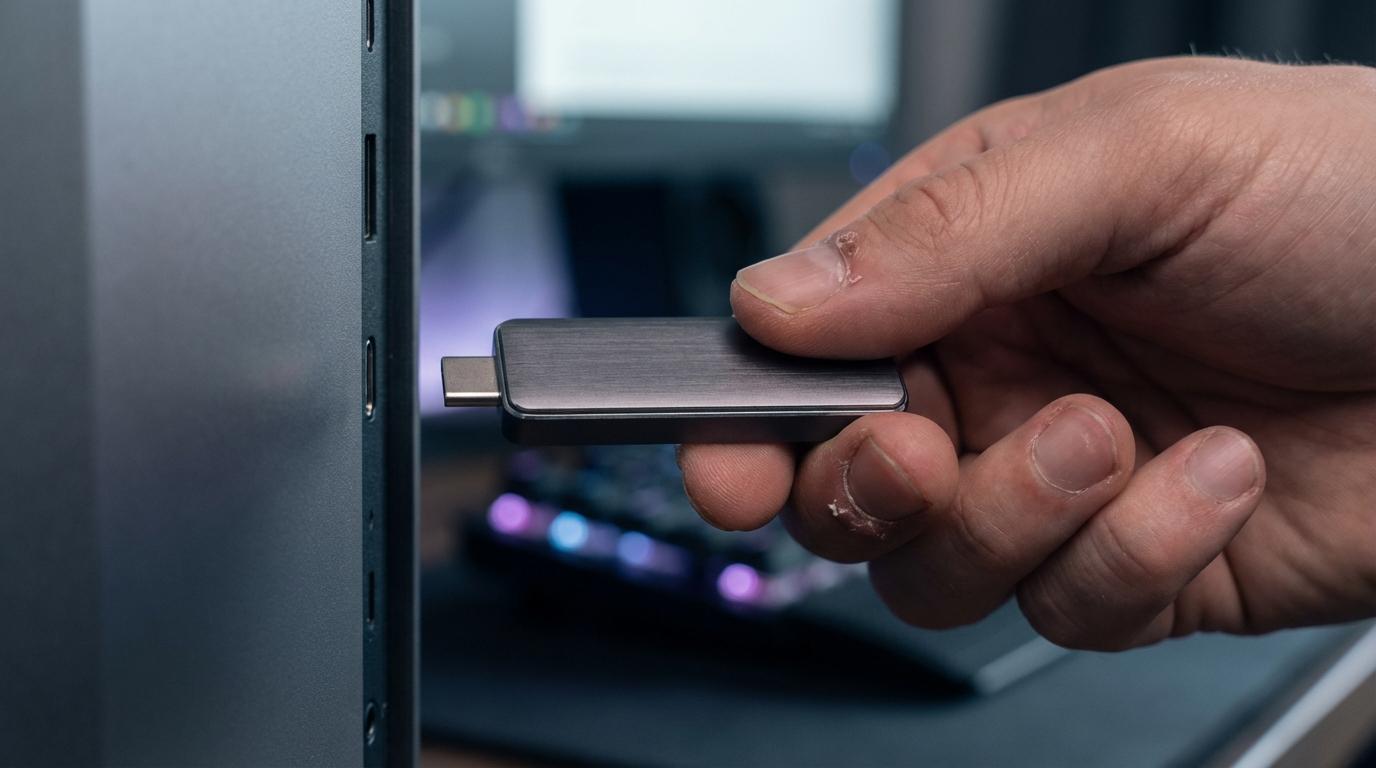
Der er få ting, der kan slå følelsen af at åbne en favorit-titel, kun for at opdage at dit save er væk, dine grafikindstillinger er nulstillet, eller at en modpakke har taget din 200-timers karakter med i faldet. Backup lyder kedeligt, men for en gaming PC er det i praksis ren livskvalitet.
Og ja, Steam Cloud redder meget. Bare ikke alt.
Hvorfor backup til gaming PC er lidt sin egen disciplin
En almindelig PC-backup handler ofte om dokumenter og billeder. En gaming-backup handler om små, kritiske filer, der ligger spredt ud over hele Windows: saves, profiler, keybinds, config-filer, shader caches og mods.
Det gør to ting sværere end man tror: at finde filerne, og at tage backup ofte nok til at det faktisk betyder noget.
Samtidig fylder selve spillene enormt. At tage full backup af hele spilbiblioteket er tit spild af tid, hvis du primært vil sikre dine fremskridt og din opsætning.
Hvad er det egentlig, du skal sikre?
Start med at tænke i tre lag: “det jeg ikke kan gendownloade”, “det der tager tid at genskabe”, og “det der bare er rart at have”.
Når vi hjælper kunder hos Byens IT med nye builds eller reparationer, er det næsten altid de samme datatyper, der bliver savnet bagefter.
Her er en praktisk huskeliste:
- Saves og progression: kampagner, worlds, checkpoints, karakterer
- Profiler og settings: keybinds, sensitivitet, grafiske presets, lyd, HUD
- Mods og mod-lister: load order, mod managers, presets, ini-tweaks
- Launcher-data: config til Steam/Epic/Battle.net, lokale profiler hvor det giver mening
- Skærmbilleder og replays: highlights, clips, photo mode-mapper
Enkelt sagt: Backuppens mål er ikke at kopiere alt. Målet er at kunne komme tilbage til “min PC føles som min” på 30 minutter.
Hvor gemmer Windows og spillene dine data?
Der er en grund til at backup af spildata kan føles som at lede efter en nøgle i et LEGO-sæt. Mange spil bruger forskellige standarder, og nogle flytter endda rundt på ting mellem opdateringer.
De klassiske placeringer er ofte:
C:Users<navn>Documents(fx “My Games”)C:Users<navn>Saved GamesC:Users<navn>AppDataLocalogAppDataRoaming- Selve spillets mappe (mods, config, logs)
- Mod managers (Vortex, Mod Organizer 2, CurseForge m.fl.) med egne biblioteker
En kort, men vigtig detalje: AppData er skjult som standard. Det betyder, at mange manuelt “kopierer det de kan se” og misser halvdelen.
Cloud er fint, men tjek hvad der faktisk bliver synkroniseret
Cloud-synk kan være både redningen og fælden. Nogle spil synkroniserer saves, men ikke grafikindstillinger. Nogle synkroniserer kun én profil. Nogle synkroniserer slet ikke, selvom det ligner.
Du kan bruge denne tommelfingerregel: Cloud dækker typisk progression, mens din “tuning” ofte ligger lokalt.
Det giver mening at kombinere cloud og en rigtig backup, så du ikke står og håber på at platformen havde styr på det den dag, du geninstallerede Windows.
Metoder, der giver mening i praksis (med fordele og faldgruber)
Der findes ikke én “rigtig” løsning. Det handler om hvor nørdet du vil være, og hvor meget du gider vedligeholde. Tabellen her viser de mest brugte tilgange for gamere.
| Metode | Hvad den er god til | Typiske huller | God til hvem |
|---|---|---|---|
| Steam Cloud / platform-cloud | Hurtig gendannelse af saves på tværs af maskiner | Dækker ikke altid settings, mods og alt offline-indhold | De fleste, som basis |
| Synk af mapper (OneDrive/Google Drive) | Automatisk kopi af udvalgte mapper | Kan skabe konflikter i filer der er åbne, og mods kan fylde | Gamere med få, stabile titler |
| Fil-backup (planlagt/inkrementel) | Præcis kontrol: saves, configs, mods, profiler | Kræver at du vælger de rigtige mapper | Gamere der vil være sikre uden at kopiere hele PC’en |
| System-image (hele drevet) | Komplet “tilbage til i går”-mulighed efter disk-fejl | Store backups, langsommere, overkill hvis du kun vil redde saves | High-end rigs, LAN-maskiner, dem der tweaker meget |
| Spilfokuserede backupværktøjer | Finder ofte kendte save-placeringer automatisk | Ikke alle spil matches, og du skal stadig teste gendannelse | Gamere med mange spil og blandede launchere |
Hvis du kun gør én ting: sørg for at dine saves og configs er dækket af noget, der kører automatisk.
Automatisering uden at stjæle FPS
Backup skal ikke køre, mens du spiller ranked. Det skal køre når du ikke mærker det, og det skal stadig køre ofte.
Mange ender med en god rytme med én af disse triggers:
- Efter nedlukning af PC’en
- Ved opstart
- Når et bestemt USB-drev tilsluttes
- Hver aften på et fast tidspunkt
Det er ikke magi. Det er planlægning og inkrementelle backups, hvor kun ændringer kopieres.
Her er et sæt indstillinger, der typisk giver en stabil hverdag:
- Hyppighed: dagligt for aktive spil, ugentligt for resten
- Versionshistorik: gem 14-30 dage, så du kan rulle tilbage efter en dårlig mod-opdatering
- Kryptering: slå det til på bærbare drev og cloud-targets
- Verifikation: tjek at backup kan læses, ikke kun at den “blev lavet”
- Udeluk store, ligegyldige mapper: shader cache, midlertidige downloads, logs der vokser
Det vigtige er ikke at ramme “perfekt”. Det vigtige er at det kører uden at du tænker over det.
Mods: den del der oftest vælter gendannelsen
Mods er geniale. Mods er også grunden til, at to installationer sjældent er ens.
Du har typisk tre ting at sikre:
- Selve mod-filerne (arkiver og udpakkede filer)
- Mod managerens database (hvad var installeret og i hvilken rækkefølge)
- Konfigurationsfilerne (ini, json, presets)
Den klassiske fejl er kun at tage backup af Mods og glemme “load order”. Resultatet er et spil, der starter, men opfører sig helt anderledes.
Et godt trick er at gemme en lille tekstfil sammen med din backup, hvor du skriver versionsnumre på de vigtigste modpacks, og om du bruger en bestemt manager-profil. Det føles lavpraktisk, men det virker.
Hvor skal backup ligge? Lokal, ekstern, NAS eller cloud
Placeringen betyder mere end mange tror. Hvis din SSD dør, hjælper en backup på samme SSD ikke.
En enkel model er 3 kopier fordelt på mindst 2 typer medier, hvor 1 kopi er væk fra PC’en. Du behøver ikke gøre det kompliceret.
Praktiske valg:
- Ekstern SSD: hurtigt, nemt at tage med, godt til både fil-backup og image
- NAS i hjemmet: fedt hvis du har flere PC’er, og vil have central lagring
- Cloud: stærkt mod tyveri og brand, men afhænger af upload og plads
Hvis du bruger ekstern disk, så brug én du faktisk orker at tilslutte. Den bedste backup er den, der eksisterer.
Gendannelse: test det før du får brug for det
Mange bliver først klar over, at de mangler noget, når de allerede står midt i en Windows-geninstall eller en defekt disk.
En hurtig test kan gøres på 10 minutter:
- Find et spil med et lille save
- Tag backup
- Kopiér save-filen ud et sikkert sted
- Slet eller omdøb den lokale save-mappe
- Gendan fra backup og start spillet
Det lyder brutalt, men det er den eneste måde at vide, om din opsætning virker.
Og hvis du bruger versionshistorik, så tjek også at du kan vælge en ældre version. Det er guld værd, når en mod eller en opdatering ødelægger en verden.
Når du skifter PC eller geninstallerer Windows
Den store gevinst ved at have backup styr på gaming PC’en kommer, når du opgraderer. Ny CPU, ny GPU, frisk Windows. Pludselig vil du bare ind og spille.
Hvis du kun har dine saves, kan du hurtigt være i gang, men du mangler ofte alt det, der gør oplevelsen “din”: grafiske tweaks, binds, lyd, overlays, controller-profiler og mod-setup.
Hos Byens IT leverer vi typisk gaming PC’er som plug-and-play med aktiveret Windows og opdaterede drivere, men dine personlige spilting er stadig dine data. Det er derfor, vi næsten altid anbefaler at få lavet en mappebaseret backup-plan, der følger dig, uanset om du kører ny eller brugt maskine.
Et godt mål er at kunne flytte de vigtigste mapper over på en ny installation uden at skulle google 12 forskellige “where are my saves”-tråde.
En lille, realistisk startpakke du kan sætte op i dag
Hvis du vil i gang uden at nørde det ihjel, så vælg 3-5 spil du spiller mest, find deres save-placeringer, og tag backup af de mapper.
Når det kører, udvider du bare.
Det kan være overraskende tilfredsstillende at vide, at næste gang der sker noget dumt, så er det ikke et drama, men bare en gendannelse og videre.
Hvis du sidder fast med at finde de rigtige mapper, har en mod manager der gemmer ting mærkeligt, eller du vil have en backup-plan, der passer til din konkrete build og dit lager, kan det ofte løses ret hurtigt med lidt målrettet fejlfinding og en plan, der ikke larmer mens du spiller.