

Blog
Checkliste: Ny gamer PC – sådan tester vi stabilitet før levering

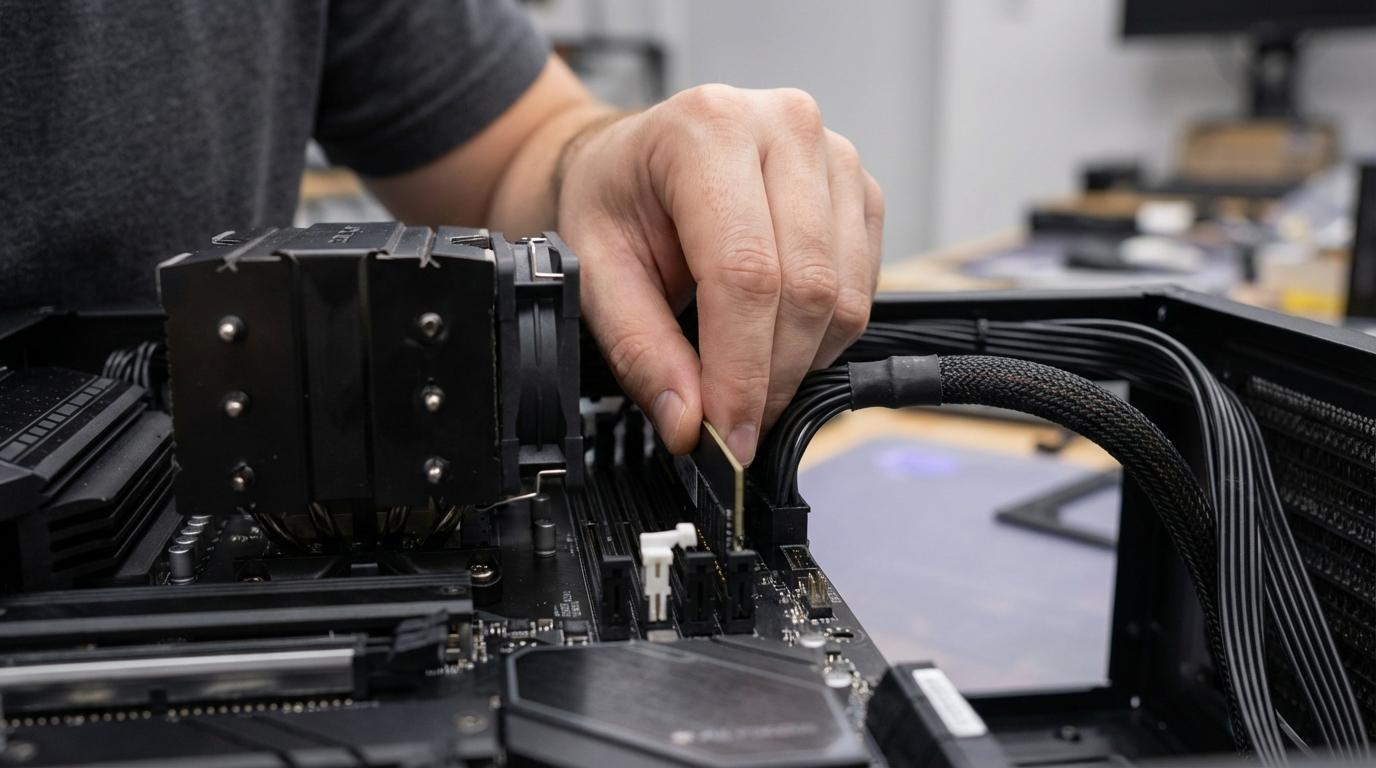
Når man køber en ny gamer PC, handler det ikke kun om FPS og specs på papiret. Den skal også være stabil, når der bliver trykket “Play” fredag aften, Discord kører, og et nyt spil lige har fået en patch, der pludselig bruger både CPU og GPU hårdere end før.
Hos Byens IT bruger vi ordet stabilitet ret konkret: en PC der kan køre tung belastning i lang tid uden nedbrud, fejl, blue screens, spontane genstarter, driver-timeouts eller mystiske hak, og som samtidig holder fornuftige temperaturer. Det er præcis derfor, vi tester før levering, og hvorfor vi er ret nørdede omkring det.
Hvad “stabil” betyder i praksis for en gamer PC
Stabilitet er ikke det samme som “den booter”. En PC kan sagtens tænde, installere et spil og køre en hurtig match, men stadig være lige på kanten.
Det er ofte i de lange sessioner, at problemerne kommer: RAM der fejler efter en times varme, en GPU-driver der timeouter under bestemte belastningsmønstre, eller en CPU der rammer temperaturgrænsen og begynder at throttle aggressivt. Derfor tester man ikke kun én ting ad gangen, men også helheden.
En ekstra detalje: stabilitet handler også om at undgå “næsten-fejl”. Små WHEA-fejl i Windows, microstutter fra ustabil RAM-profil eller periodiske spikes i temperatur kan være tidlige tegn. De skal fanges, mens PC’en står på testbænken, ikke når den står på et børneværelse eller i et kontorhjørne.
Før vi starter: fysisk kontrol og montage
Inden software overhovedet kommer på, starter stabilitet med det helt lavpraktiske: montage, køling og strøm.
Vi gennemgår typisk hele bygget med fokus på kontaktflader, airflow og at intet “næsten” sidder rigtigt. En løs EPS CPU-strøm, en RAM-klods der ikke er klikket helt i, eller en køler der er spændt skævt, kan give fejl der ligner driverproblemer.
Der bliver også kigget på kabelføring, ikke for at det ser pænt ud på billeder, men fordi kabler kan påvirke airflow og temperaturer. Og temperaturer er stabilitet.
Det er kedeligt arbejde. Det er også her, mange af de svære fejlsager starter, hvis man springer over.
BIOS/UEFI, RAM-profiler og firmware: de små indstillinger med stor effekt
Når hardwaren er på plads, handler næste del om at få platformen sat korrekt op. Det er især vigtigt på moderne CPU’er og DDR5, hvor “auto” ikke altid giver det, man forventer.
Et typisk punkt er RAM-profiler (XMP på Intel, EXPO på AMD). De giver den hastighed, man har betalt for, men de er også en klassiker, når en PC er marginalt stabil. Derfor bliver det ikke bare slået til og glemt. Det skal testes.
BIOS-opdateringer kan også være relevante. Nye BIOS-versioner retter ofte kompatibilitet med RAM, microcode og stabilitet under bestemte belastninger. Det er ikke altid nødvendigt at jagte absolut nyeste version, men en for gammel BIOS kan give dumme problemer.
Og så er der de “skjulte” settings: fan curves, power limits og PCIe-indstillinger. Målet er ikke at presse alt til maks, men at få en stabil, fornuftig baseline, der passer til komponenterne og køleløsningen.
Windows, drivere og plug-and-play: stabilitet er også software
En gamer PC kan have perfekt hardware og stadig opføre sig mærkeligt, hvis driverlaget er rodet. Derfor giver det mening at levere en PC som plug-and-play med aktiveret Windows, opdateringer og drivere på plads.
Chipset-driveren (især på AMD-platforme), GPU-driver, netværksdriver og lyd kan påvirke både performance og stabilitet. Og “Windows fandt selv en driver” er ikke altid en vinder.
Vi kigger også efter klassiske syndere:
- baggrundssoftware der konflikter
- manglende Visual C++ runtimes til spil
- gamle GPU-driverrester fra tidligere installationer (relevant ved genbrugte komponenter eller flyt af disk)
Det lyder som småting, men det er ofte her, random crashes i spil kommer fra.
Stress-test: sådan presser vi CPU, GPU og RAM uden nåde
Når basis er sat, kommer den del, de fleste tænker på som “stabilitetstest”: stresstest og benchmarks. Ideen er enkel: hvis noget er svagt, skal det knække her, ikke hos kunden.
Vi bruger en kombination af syntetiske tests (der kan være ekstremt hårde) og mere realistiske belastninger, der minder om rigtige spil. Undervejs overvåger vi temperaturer, clocks, spændinger og eventuelle fejl i logs.
Nedenfor er en typisk oversigt over testtyper og hvad vi kigger efter. Varigheden varierer med build, køling, og om det er en standardlevering eller en hurtig proces. Men logikken er den samme.
| Område | Typiske værktøjer | Hvad testen afslører | Hvad vi forventer at se |
|---|---|---|---|
| CPU | Prime95, OCCT, Cinebench loop | Beregningsfejl, varme, ustabil boosting | Ingen errors, stabil clock adfærd, temperaturer der “finder et niveau” |
| GPU | 3DMark loop, FurMark, Unigine | Driver-timeouts, artefakter, power spikes | Ingen artefakter, ingen driver reset, stabil frame pacing |
| RAM | MemTest86+ (boot), evt. Windows-baseret test | Bitfejl, ustabil XMP/EXPO, IMC-problemer | 0 fejl. Ikke “næsten 0” |
| Samlet system | OCCT mixed/PSU test, kombineret CPU+GPU load | Strømforsyning under belastning, varme i kabinet | Stabil drift, ingen genstarter, fornuftige hotspot temps |
| Lager | Filkopi, sundhedstjek, korte benchmarks | Termisk throttling, fejl på NVMe, ustabil controller | Stabil hastighed, ingen errors, normale temperaturer |
En vigtig pointe: vi tester ikke kun “kan den ramme høj score”, men “kan den blive ved”. Stabilitet er en tidsfaktor.
Og ja, nogle tests er hårdere end typisk gaming. Det er med vilje. Hvis PC’en kan klare worst case, klarer den næsten altid en patch-dag i Warzone eller en ny sæson i Fortnite uden at gå i gulvet.
Overvågning under testen: temperatur, strøm og de små advarsler
Stress-tests uden overvågning er halv arbejde. Vi kører typisk monitorering ved siden af, så vi kan se hvad der sker, mens belastningen står på.
Det vi kigger efter, er ikke kun max-temperatur, men mønstre:
- CPU der rammer grænsen og throttler i bølger
- GPU-hotspot der stikker af, selvom “GPU temp” ser fin ud
- blæsere der jagter op og ned (dårlig fan curve)
- spændingsudsving der kan pege på PSU eller motherboard
Windows Event Viewer bliver også brugt, når noget virker “næsten stabilt”. WHEA-logger og driver warnings kan komme før et egentligt crash. Det er guld i fejlfinding.
Når noget fejler: typiske symptomer og hvad man gør ved dem
Hvis en test fejler, er det sjældent “tilfældigheder”. Fejl har mønstre, og mønstre peger på årsager. Det er også derfor, vi dokumenterer undervejs, så vi kan gentage og bekræfte en rettelse.
Her er nogle klassikere vi reagerer på, og hvordan de typisk håndteres:
- Blue screen under CPU-load: tjek CPU-køling, BIOS-indstillinger, power limits og stabilitet i RAM/IMC
- GPU-driver reset eller sort skærm: test med anden driver-version, tjek strømstik, PCIe-kontakt og GPU temperatur/hotspot
- MemTest-fejl: juster eller deaktiver XMP/EXPO, test én RAM-klods ad gangen, og byt ved behov komponent
- Genstarter ved kombineret load: fokus på PSU-belastning, kabler, og om noget trækker mere strøm end forventet
- Artefakter i grafiske tests: temperatur, VRAM-stabilitet, og om GPU’en er defekt eller får for lidt strøm
Nogle gange er løsningen simpel, som at genmontere en køler eller rette en fan curve. Andre gange kræver det udskiftning af en komponent. Pointen er, at PC’en ikke går ud ad døren, før den opfører sig stabilt.
De sidste praktiske checks: porte, netværk og den virkelige brug
Når kernekomponenterne er valideret, tager vi de mere “hverdagsagtige” tests. De er lette at undervurdere, men de fylder meget i brugeroplevelsen.
Vi tester typisk at skærmudgange virker som de skal (DisplayPort og HDMI afhængigt af grafikkort), at USB-porte reagerer korrekt, og at netværk er stabilt. WiFi kan også testes, hvis der er modul i systemet.
Efter en hård test kan vi også vurdere støj og varme i praksis. En PC kan være stabil og stadig irriterende, hvis blæserkurven er sat aggressivt.
En kort opsummering af de “sidste meter” ser ofte sådan her ud:
- USB og frontpanel
- Skærmudgange
- Netværk (LAN og evt. WiFi)
- Lyd
- Dvale og genstart
Det er de ting, der gør “plug-and-play” til mere end et ord.
Vil du selv dobbelttjekke stabiliteten derhjemme?
Det kan give ro i maven at køre et par tests, når PC’en står i sit nye miljø. Især hvis den står i et lukket skrivebordsmøbel, eller hvis rumtemperaturen er højere end i et værksted.
Start simpelt: hold øje med temperaturer under et par timers gaming, og kig efter tegn som driver resets, mærkelige farveglitches eller pludselige lukninger til skrivebordet. Hvis du vil være mere nørdet, kan du køre en kort 3DMark-loop og en RAM-test natten over.
Og hvis noget føles off, er det næsten altid hurtigere at reagere tidligt end at håbe det går væk.