

Blog
Få bedste settings i CS2 2026

Bedste settings i CS2 2026 for FPS og gameplay
Den her guide er til dig, der vil have mere FPS, lav latency og stabil frame pacing i Counter-Strike 2 – uden at nørde alt ihjel. Vi holder det praktisk: en hurtig opskrift du kan kopiere på 2 min, plus en tjekliste hvis du har stutter eller lav FPS.
TL;DR – Kopiér det her (2 min opskrift)
Start simpelt. Tilføj kun ekstra hvis du har et konkret problem.
-novid -consoleTip: Hold launch options korte. Hvis du tester noget ekstra, så tilføj én ting ad gangen (så du ved hvad der virker).
- V-Sync: DISABLED
- NVIDIA Reflex Low Latency: ENABLED + BOOST
- Maximum FPS In Game: 400
- Maximum FPS In Menus: 60
- Global Shadow Quality: LOW
- Ambient Occlusion: DISABLED
Indholdsfortegnelse (jump links)
Sådan sætter du CS2 launch options (trin-for-trin)
CS2 launch options er start-kommandoer, der kører når spillet åbner. De kan gøre opstarten hurtigere og i nogle tilfælde hjælpe med stabilitet. Men: for mange options kan give issues. Hold det enkelt.
- Åbn Steam → gå til Bibliotek.
- Højreklik på Counter-Strike 2 → vælg Egenskaber.
- Under Generelt finder du feltet Startindstillinger (Launch Options).
- Indsæt din linje (fx TL;DR-linjen) → luk vinduet. Steam gemmer automatisk.
- Test i et match. Hvis du får stutter/crashes: fjern det sidste du tilføjede.
Bedste CS2 launch options (2026) – FPS, low latency og stabilitet
Her er en praktisk liste. Vi opdeler i: sikre/almindelige, kun hvis du har et problem, og undgå / forældet. Hvis du er i tvivl om en option: brug den som valgfri / test selv – eller lad være.
Sikre / almindelige (for de fleste)
| Launch option | Hvad den gør | Hvornår giver det mening? |
|---|---|---|
-novid |
Springer intro/video over ved opstart. | Næsten altid. Gør bare opstart hurtigere. |
-console |
Gør konsollen tilgængelig ved opstart. | Hvis du bruger console. Ellers valgfri. |
-nojoy |
Deaktiverer joystick/controller-support. | Hvis du spiller mouse/keyboard (de fleste). |
Kun hvis du har et problem (valgfrit / test selv)
| Option | Typisk brug | Vigtigt |
|---|---|---|
-windowed eller -fullscreen |
Tvinger vindue/fullscreen ved opstart. | Brug kun hvis spillet åbner “forkert”. |
-w 1920 -h 1080 |
Tvinger opløsning ved opstart. | Brug kun hvis CS2 ikke gemmer opløsning korrekt, eller hvis du tester. |
Undgå / forældet / kan give issues
| Option | Hvorfor undgå? | Bedre alternativ |
|---|---|---|
+cl_forcepreload 1 |
Kan give stutter/crashes og er ofte ikke en gevinst i moderne CS2-setup. | Hold dig til stabile video settings og opdater drivere. |
-tickrate 128 |
CS2 bruger ikke samme tickrate-styring som gamle CSGO launch options. | Drop den. |
-high (valgfrit / test) |
At tvinge proces-prioritet kan give ujævnhed på nogle systemer. | Hold det simpelt og stabilt. |
Bedste video settings i CS2 (FPS + gameplay) – tabeller + screenshots
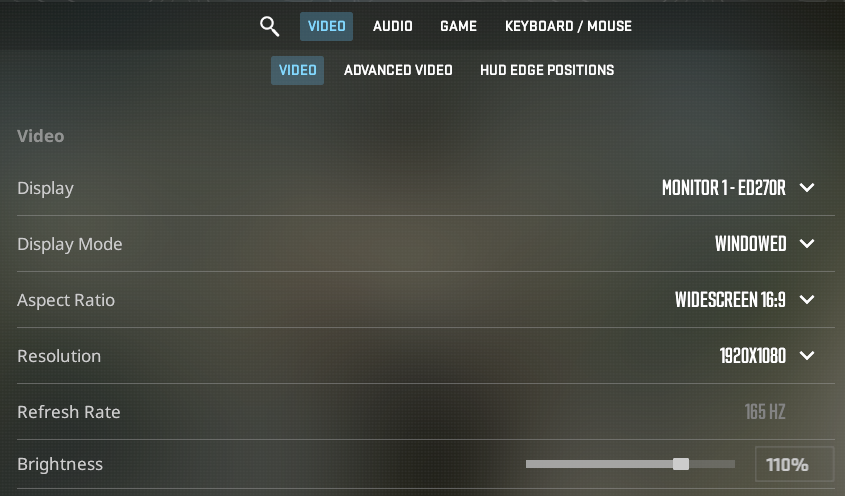
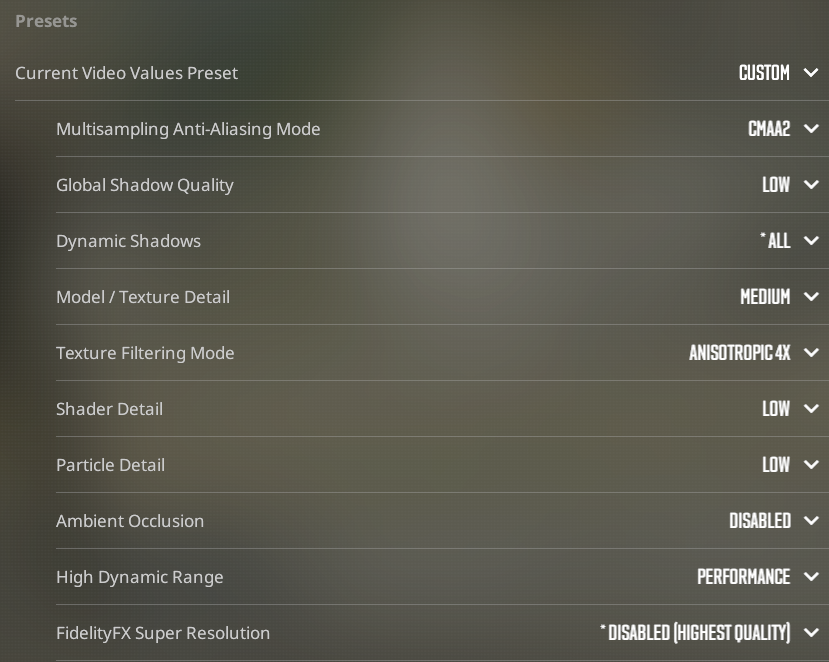
Her er de konkrete CS2 settings fra dine screenshots – sat op så du hurtigt kan kopiere dem. Målet er: stabil FPS, lav latency og et billede der er tydeligt i fights.
VIDEO (Display)
| Indstilling | Værdi | Kort forklaring |
|---|---|---|
| Display | MONITOR1 - ED270R | Vælg den skærm du spiller på. |
| Display Mode | WINDOWED | Godt til alt-tab. Test fullscreen hvis du vil mærke lavest latency. |
| Aspect Ratio | WIDESCREEN 16:9 | Standard og nemt. |
| Resolution | 1920x1080 | Skarpt + ofte høj FPS. |
| Refresh Rate | 165 Hz | Match din skærm (tjek også Windows). |
| Brightness | 110% | Kan gøre spillere nemmere at spotte. |
ADVANCED VIDEO (Frame Pacing)
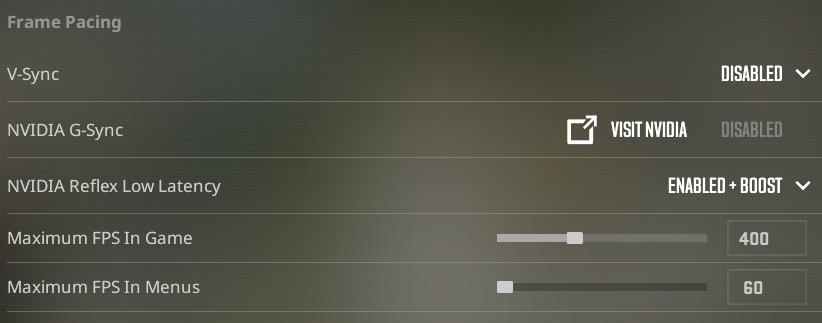
| Indstilling | Værdi | Kort forklaring |
|---|---|---|
| V-Sync | DISABLED | Typisk lavere input lag. |
| NVIDIA G-Sync | DISABLED | Ofte fra i competitive. Test selv hvis du foretrækker det. |
| NVIDIA Reflex Low Latency | ENABLED + BOOST | Reelt relevant til low latency i CS2. |
| Maximum FPS In Game | 400 | Cap hjælper ofte på stabil frame pacing. |
| Maximum FPS In Menus | 60 | Mindre belastning/varme i menuer. |
ADVANCED VIDEO (Presets)
| Indstilling | Værdi | Kort forklaring |
|---|---|---|
| Current Video Values Preset | CUSTOM | Manuel kontrol – perfekt til competitive. |
| Multisampling Anti-Aliasing Mode | CMAA2 | Godt kompromis for de fleste. |
| Global Shadow Quality | LOW | Stor FPS-gevinst. |
| Dynamic Shadows | * ALL | Bevarer readability. Test lavere hvis du jagter max FPS. |
| Model / Texture Detail | MEDIUM | Skarpt uden at blive for tungt. |
| Texture Filtering Mode | ANISOTROPIC 4X | Typisk lav “cost” for bedre tydelighed. |
| Shader Detail | LOW | Performance-first. |
| Particle Detail | LOW | Mindre visuel støj. |
| Ambient Occlusion | DISABLED | Ren performance + tydelighed. |
| High Dynamic Range | PERFORMANCE | Typisk mere FPS. |
| FidelityFX Super Resolution | * DISABLED (HIGHEST QUALITY) | Aktiver kun hvis du reelt mangler FPS. |
NVIDIA/Windows quick wins (kort og konkret)
- Opdatér GPU-driver og genstart.
- Slå overlays fra du ikke bruger (test én ad gangen).
- Tjek Windows Hz: sørg for 165 Hz er valgt.
- Strømtilstand: “Bedste ydeevne” / “Høj ydeevne”.
- Luk baggrundsapps der bruger CPU/disk.
Fejlfinding: stutter, input lag, lav FPS i CS2
Checkliste (CS2)
- Fjern alle launch options → test → tilføj kun
-novidtilbage først. - Verificér filer i Steam (Installerede filer → “Bekræft integriteten”).
- Test lavere FPS-cap end 400 (fx 240/300) hvis du får spikes.
- Hold V-Sync OFF og Reflex ON.
Checkliste (Windows/NVIDIA)
- Genstart.
- Tjek temperatur/throttling hvis FPS falder efter 10-20 min.
- Slå overlays fra én ad gangen og test.
- Tjek skærmkabel/HZ hvis det føles “sløvt”.
FAQ – bedste settings i CS2, launch options og FPS
Hvad er de vigtigste CS2 settings for FPS?
V-Sync DISABLED, NVIDIA Reflex ENABLED + BOOST, Shadows LOW og Ambient Occlusion DISABLED.
Hvilke CS2 launch options er “sikre”?
-novid og -console er fine for de fleste. Hold det kort og test én ting ad gangen.
Windowed eller fullscreen?
Windowed er praktisk. Fullscreen kan føles mere “direkte” på nogle setups – test hvad der føles bedst i fights.
Hvad er frame pacing?
Hvor jævnt frames leveres. Stabil FPS-cap hjælper ofte mere end at jagte max FPS.
Min FPS faldt pludseligt – hvad tjekker jeg først?
Windows Hz, overlays, baggrundsapps og verificér CS2-filer i Steam.
Vil du have det gjort på 30 min?
Vi kan lave en rolig “plug & play” FPS boost remote hvor vi gennemgår CS2 settings, frame pacing, driver-check og de klassiske årsager til stutter.
- FPS boost remote: 249 kr (ca. 30 min)
- Opsætning af CS2 settings + finjustering
- Check af overlays, power, driver og baggrunds-load
- Simpel opsummering bagefter
Tip: Skriv “CS2 FPS boost”, og nævn din skærm-Hz (fx 165 Hz) + om du får stutter eller lav FPS.