

Blog
Fejlfinding: PC genstarter under spil – årsager og løsninger

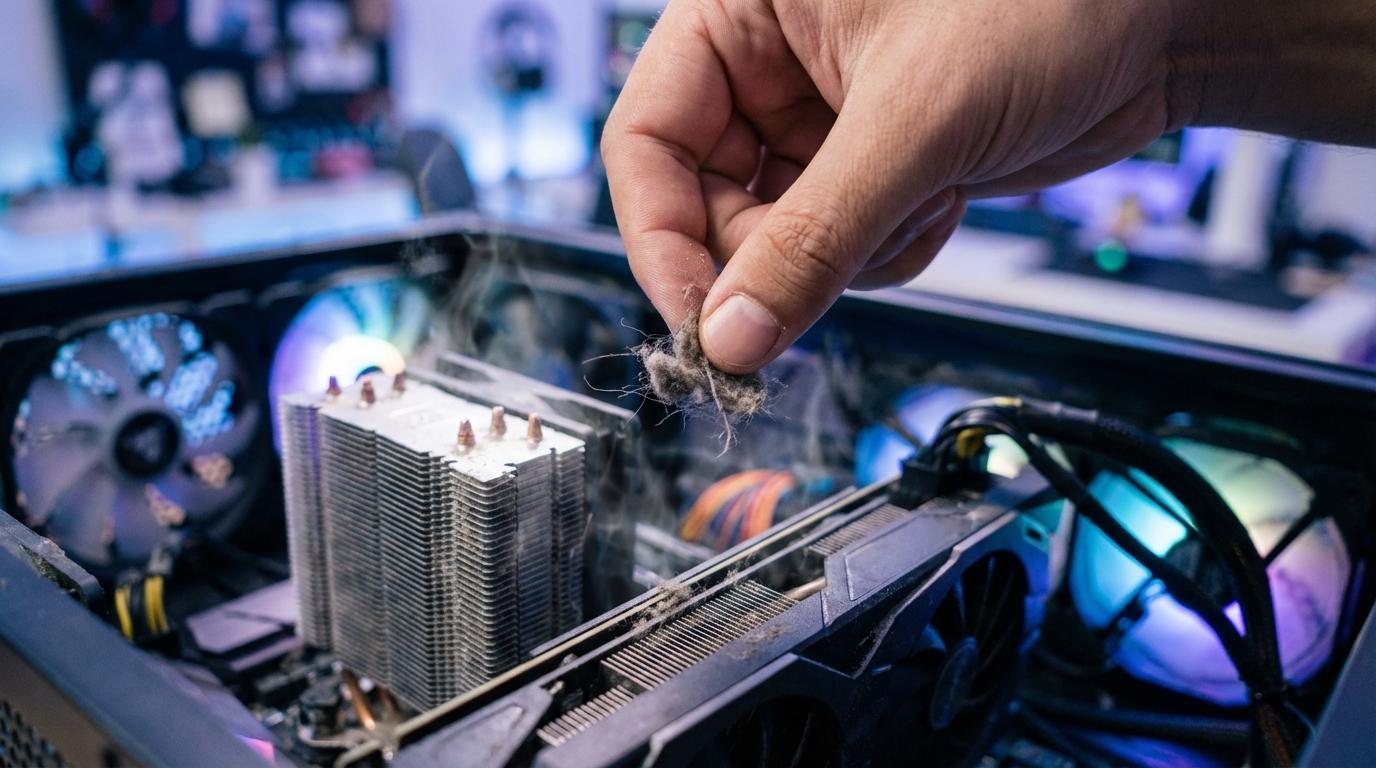
At en PC genstarter midt i en ranked, et raid eller lige før en vigtig cutscene er noget af det mest frustrerende, man kan opleve som gamer. Det føles tilfældigt, men det er næsten altid systemets måde at sige: “Jeg ramte en grænse.”
Gaming presser CPU, GPU, RAM og strømforsyning på samme tid, og derfor viser ustabilitet sig ofte netop dér, selv om Windows virker “helt fint” til skole, arbejde og browsing.
Før du fejlfinder: hvilken type genstart ser du?
En “genstart under spil” kan dække over flere ting, og de peger i forskellige retninger:
- Sort skærm og straks reboot: ofte strøm (PSU), beskyttelser i PSU/GPU, eller et meget hårdt driver-crash.
- Blue Screen (BSOD) og reboot: ofte driver, RAM eller kernel-fejl du kan spore i dumps.
- PC slukker helt og tænder igen: kan være PSU, strømstik, stikkontakt/strømskinne, eller overophedning med hård beskyttelse.
- Kun ét bestemt spil: kan være specifik driver-bug, shader-cache, anti-cheat, eller spillets indstillinger.
Skriv lige ned: Hvor lang tid går der typisk? 30 sekunder, 10 minutter, 2 timer? Og sker det samme sted i spillet? Mønstre er guld værd.
Hurtig triage i Windows: find spor, før du ændrer noget
Inden du skiller maskinen ad, så giv dig selv lidt data. Windows gemmer ofte et fingeraftryk, selv ved “hårde” genstarter.
Kig i Hændelsesliste (Event Viewer): Windows-logfiler → System. Ser du “Kernel-Power” (ofte hændelses-id 41) lige ved tidspunktet? Det betyder ikke “PSU er defekt”, men det betyder, at Windows mistede strømmen uventet, eller at systemet reset uden pæn nedlukning.
Gør også dig selv en tjeneste og slå automatisk genstart fra ved systemfejl, så du kan nå at se en eventuel BSOD og stopkode.
Efter du har kigget i logs, kan du lave et par hurtige kontrolpunkter, der ofte fanger det oplagte:
- Opdatering i gang eller planlagt genstart
- Nyt driver-install lige før problemet startede
- Ny hardware eller ændret kabel
- Overclock, undervolt eller aggressiv fan-curve
- Pludseligt høj støv/varme i kabinettet
Temperatur: når sikkerheden tager over
Overophedning er klassikeren, og den rammer både nye og ældre builds. Moderne hardware forsøger først at drosle (throttle), men hvis temperaturer eller hotspots bliver for høje, kan bundkort, GPU eller CPU i sidste ende vælge at slukke eller reset for at beskytte sig selv.
Det er ikke kun “CPU-temp” der tæller. På grafikkort er GPU hotspot og VRAM/Memory junction ofte mere afslørende end den pæne “GPU temperature”. Og på CPU-siden kan en dårlig montering af køler, tør kølepasta, eller en tilstoppet radiator give hurtige spikes.
Brug et værktøj som HWiNFO og log mens du spiller. Kig efter temperaturer, der skyder op kort før genstarten.
- Typiske tegn på varme: blæserne går amok, FPS falder brat, kabinettet føles meget varmt, og genstarten sker oftere efter længere tid i game.
- Typiske årsager: støv i køleprofiler, forkert airflow (for få intake-fans), gammelt kølepasta, for høj spænding fra auto-OC i BIOS.
En enkelt dårlig detalje kan gøre forskellen, fx at frontfilteret er stoppet, eller at GPU’en får genbrug af varm luft fordi der mangler udblæsning i toppen/bagenden.
Strømforsyning og kabler: peak-load fælden
Næste store kategori er strøm. Spil belaster især grafikkortet i peaks, og moderne GPU’er kan lave meget korte strømspidser. En PSU kan godt være “stor nok på papiret” og stadig blive presset, hvis den er af lav kvalitet, er gammel, eller hvis kablingen ikke er optimal.
Tjek også de små ting: Et PCIe-strømkabel der ikke sidder helt i, en adapter der er bøjet hårdt, eller daisy-chain på to 8-pin til et sultent kort kan give ustabilitet under load.
Her er nogle konkrete steder at kigge, hvis du mistænker strøm:
- Kabler i GPU: sidder de helt i, og er låsen klikket?
- Separate PCIe-kabler: brug helst ét kabel pr. stik på kraftige kort.
- PSU alder og kvalitet: en ældre enhed kan være mere følsom for peaks.
- Stik og strømskinne: prøv en anden stikkontakt, og undgå tvivlsomme forlængerled.
Hvis genstarten kommer hurtigt i grafiktunge scener, eller ved skift mellem menu og gameplay (hvor FPS kan hoppe), så lugter det ofte af strømspidser.
RAM og stabilitet: små bitfejl, store problemer
RAM eller ustabil RAM-konfiguration kan give genstarter, BSOD, eller “random” crashes der kun kommer under tung belastning. Det er ekstra relevant hvis du kører XMP/EXPO-profiler, eller hvis BIOS har sat lidt for ambitiøse timings automatisk.
Hvis du vil være nørdet på den gode måde, så tænkt i to spor:
1) Er RAM fysisk OK?
Reseat RAM (tag ud og sæt i igen), og kør en seriøs test som MemTest86.
2) Er RAM sat stabilt?
Prøv midlertidigt at slå XMP/EXPO fra og kør standardhastighed. Hvis det stopper genstarterne, har du et klart spor: du kan ofte finde stabilitet igen med en lavere hastighed, lidt højere spænding inden for specifikation, eller en BIOS-opdatering.
RAM-fejl kan også ligne GPU-problemer, fordi data til grafikkortet kan blive korrupte. Det er derfor RAM altid er på listen ved genstarter under gaming.
Driver, BIOS og software: når det ikke er varme eller strøm
Når temperaturen ser fin ud og strøm virker plausibel, er næste stop softwarelaget. GPU-drivere er den hyppigste synder, men chipset-drivere og BIOS kan også betyde mere, end mange regner med, især ved nyere platforme.
Jeg ser ofte disse mønstre:
- En ny GPU-driver introducerer et problem i et bestemt spil.
- En gammel chipset-driver giver mærkelige USB- eller PCIe-issues under load.
- BIOS er flere versioner bagud og har ustabil RAM-kompatibilitet.
Hvis du skal rydde op i grafikkortdrivere ordentligt, er en “ren installation” en god idé. Vær også opmærksom på overlays og hooks: Discord overlay, GeForce Experience overlay, Xbox Game Bar og RGB-software kan i nogle setups skabe konflikter.
Her er en hurtig måde at tænke det på:
- Kør clean driver-install: fjern og installer GPU-driver igen, gerne med et værktøj som DDU hvis du har haft mange driver-skift.
- Opdater basis: BIOS (hvis relevant), chipset-driver, og Windows.
- Skær baggrund væk: test med færre programmer i autostart, især tunge “gaming tools”.
Og ja, malware er sjældnere årsag, men en fuld Defender-scan er en lav indsats, der kan fjerne et irriterende wildcard.
Stress tests med omtanke (uden at grille noget)
Stress tests er gode, fordi de kan reproducere problemet uden at du skal ind i en match hver gang. Men de skal bruges fornuftigt. FurMark kan fx presse en GPU hårdt, og det er ikke alle systemer der elsker det.
Hvis du tester, så gør det kontrolleret: hold øje med temperaturer, stop hvis noget ser forkert ud, og brug det som et værktøj til at skille årsager ad.
Nogle typiske sammenhænge:
- CPU-test får reboot: CPU/RAM/bundkort/VRM eller PSU.
- GPU-test får reboot: GPU/PSU/kabler/driver.
- Begge tests er stabile, men spil reboot’er: driver, spil, overlays, eller en meget specifik peak-situation.
Nedenfor er en kompakt oversigt, der kan hjælpe med at koble symptom til næste skridt.
| Symptom under gaming | Mest sandsynlig retning | Hurtig test du kan lave |
|---|---|---|
| Sort skærm + øjeblikkelig genstart | PSU/kabler eller hard crash | Tjek GPU-strømstik, prøv anden stikkontakt, log spændinger/temps |
| BSOD med stopkode | Driver eller RAM | Slå auto-genstart fra, læs stopkode, kør RAM-test |
| Genstart efter 10 til 30 min | Temperatur eller VRM/airflow | Log CPU/GPU temps og hotspot, tjek støv og fan-retning |
| Kun i ét spil | Spil/driver/overlay | Skift driver-version, slå overlays fra, verify game files |
| Starter efter ny opdatering | Driver/Windows/BIOS | Rul driver tilbage, opdater chipset, tjek Windows Update-historik |
En fejlsøgningsplan du kan køre igennem på en aften
Hvis du vil gøre det systematisk, så gør én ændring ad gangen. Ellers ved du ikke, hvad der faktisk hjalp.
Start med denne rækkefølge, fordi den går fra mindst indgribende til mere teknisk:
- Notér tid og mønster: hvor længe, hvilket spil, hvilken scene, og om der er BSOD.
- Tjek Hændelsesliste: find fejlen omkring tidspunktet, og notér Kernel-Power og andre kritiske events.
- Log temperaturer i et spil: CPU temp, GPU temp, GPU hotspot, blæserhastigheder.
- Reseat og tjek kabler: RAM ud og i, GPU ud og i, tjek alle strømstik med “klik”.
- Slå overclock fra: CPU, GPU og RAM-profiler tilbage til standard for en test.
- Kør RAM-test: MemTest86 eller Windows Memory Diagnostic, helst flere pass.
- Ren GPU-driver: afinstaller og installer igen, og test uden overlays.
- Hvis intet ændrer sig: test med en anden PSU eller GPU hvis du kan låne, eller få en tekniker til at måle og isolere.
Det lyder langt, men i praksis får du ofte et klart spor allerede ved punkt 3 til 5.
Når du bare vil have stabil gaming uden bøvl
Mange vælger en håndbygget gaming-PC netop for at slippe for de klassiske faldgruber: halvt monterede kabler, skæve RAM-profiler, for stram undervolt, eller en køleløsning der ikke matcher kabinettet.
Hos Byens IT er ideen netop plug-and-play: Windows er aktiveret, drivere er opdateret, og maskinen er bygget og testet før levering. Der kan også være mulighed for at få spil forudinstalleret, så du hurtigere er i gang, og hvis noget driller efterfølgende, kan du få hjælp til både reparation, optimering og generelle PC-problemer.
Hvis du står med en PC der genstarter under gaming, er den mest effektive vej næsten altid at kombinere data (logs og temperaturer) med praktiske checks (kabler, RAM, PSU) og kun ændre én ting ad gangen. Det giver en løsning, der holder, også når næste store titel lander og presser hardwaren endnu hårdere.