

Blog
Guide: Skift til NVMe SSD uden at geninstallere Windows

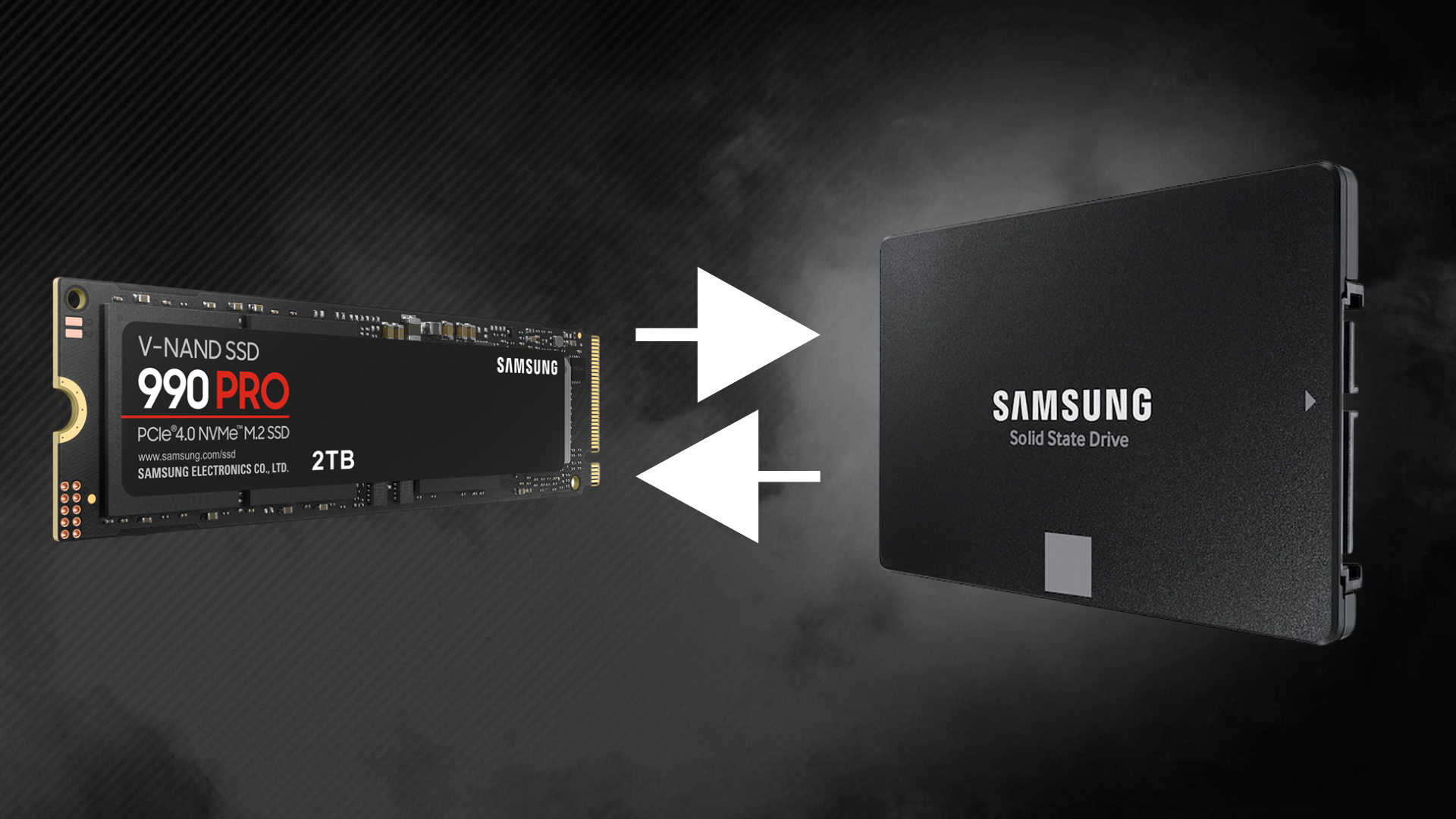
At skifte systemdisk til en NVMe SSD er en af de opgraderinger, der kan mærkes med det samme: hurtigere boot, hurtigere loadtider og mindre “hvorfor står den stadig og tænker?”. Det fede er, at du i de fleste tilfælde kan gøre det uden at geninstallere Windows og alle dine spil.
Det kræver bare, at du kloner din eksisterende Windows-installation korrekt, og at dit bundkort er sat rigtigt op i BIOS/UEFI.
Før du går i gang: tjek om din pc kan boote fra NVMe
NVMe er ikke bare “en SSD”. Det er en SSD, der kører over PCIe via M.2, og det stiller krav til både hardware og firmware.
En hurtig realitetscheck:
- M.2-slot: skal understøtte NVMe (PCIe), ikke kun M.2 SATA
- Boot-understøttelse: UEFI skal kunne boote fra NVMe
- Windows-version: Windows 10/11 har typisk NVMe-driver indbygget og er klart nemmest
Hvis du er i tvivl om dit M.2-slot er NVMe eller SATA, så kig i bundkortets manual. Det er den mest sikre kilde, og den afslører også om et bestemt M.2-slot deler lanes med SATA-porte eller PCIe-slots.
Et lille men vigtigt punkt: Har du Windows 7, bliver det hurtigt bøvlet. Windows 10/11 er vejen, hvis du vil have en flytning der bare fungerer.
Det du faktisk gør: du kloner, du skifter boot, du tester
Når folk siger “skift disk uden geninstallation”, mener de næsten altid “klon den gamle disk over på den nye”.
Kloning kopierer ikke kun C:-drevet, men også de små partitioner som Windows bruger til at starte: EFI (boot), recovery og evt. reserved partitions. Det er præcis de partitioner, der gør forskellen mellem “den booter” og “sort skærm og panik”.
Her er den mentale model, der gør det overskueligt:
- Du laver en sikkerhedskopi (bare ro i maven)
- Du kloner hele systemdisken til NVMe
- Du vælger NVMe som første boot-enhed i BIOS/UEFI
- Du booter og bekræfter at Windows kører fra NVMe
- Først derefter rydder du den gamle disk og bruger den som ekstra lager
Forberedelse: spar tid og undgå klassiske fælder
Start med at få din nuværende Windows-installation så “sund” som muligt. Det du flytter, tager du med over.
Det her er de typiske ting, der gør kloningen lettere og mere stabil:
- Ryd op i diskplads hvis din nye NVMe er mindre end den gamle disk
- Kør Windows Update færdig
- Opdatér chipset-drivere hvis du kan (især på AMD-platforme)
- Tjek diskstatus på den gamle disk med et SMART-værktøj (hvis den gamle disk er ved at dø, kan kloning fejle midt i det hele)
Hvis du bruger BitLocker, så notér din recovery key først. Kloning med kryptering kan være helt fint, men det er ikke dér, man vil mangle sin nøgle.
Her er en praktisk mini-tjekliste, inden du kloner:
- Hurtig backup af vigtige filer
- Strøm på stationær, oplader i laptop
- Luk spil, launchers og alt med mange filer i bevægelse (Steam, Battle.net, OneDrive-synk)
- Hav en Windows-installations-USB klar hvis du skal lave startup repair
Valg af kloneværktøj: hvad giver mening i praksis?
Der findes mange programmer, og du behøver ikke vælge det “mest avancerede”. Du har brug for noget, der kan klone en systemdisk og håndtere UEFI-partitioner pænt.
Nedenfor er et overblik, som passer godt til de fleste Windows 10/11 maskiner.
| Værktøj | Type | God til | Bemærkning |
|---|---|---|---|
| Macrium Reflect | Gratis/Betalt (afhænger af version) | Stabil systemkloning | Kendt for at være robust, også når der er flere partitioner |
| AOMEI Backupper | Gratis/Betalt | Nem GUI og standard-klon | Fin “første gang”-oplevelse |
| EaseUS Todo Backup | Gratis/Betalt | Guidet kloning | Ofte ret lige til, men pas på tilbud/ekstra install under setup |
| Producentværktøj (fx Samsung) | Gratis | Samme mærke SSD | Godt match hvis din SSD er fra den producent |
Hvis du køber NVMe og samtidig vil være helt sikker på at få en plug-and-play oplevelse, er det også en helt legitim løsning at få en tekniker til at stå for kloning og opsætning. Byens IT laver både SSD-opgraderinger, fejlfinding og driver-arbejde, og mange vælger hjælp netop fordi det er de små boot-detaljer, der kan koste tid derhjemme.
Sådan kloner du til NVMe (uden at miste Windows)
Når NVMe-drevet er monteret i M.2-slot, og Windows kan se det, er du klar.
I Diskhåndtering kan det nye drev stå som “ikke-initialiseret” eller “unallocated”. Initialisér det som GPT hvis du bliver spurgt. Du behøver ikke oprette en masse partitioner, kloneprogrammet overskriver alligevel destinationen.
Selve kloningen i et typisk værktøj ser sådan ud:
- Vælg kildedisk: din nuværende Windows-disk (den med C:)
- Vælg destinationsdisk: din NVMe
- Sørg for at alle partitioner kommer med (EFI, Recovery, MSR, C:)
- Tilpas størrelsen på C: hvis NVMe er større, så du udnytter pladsen
- Start kloning og lad maskinen være i fred til den er færdig
- Brug “verify” hvis programmet tilbyder det
Det vigtigste punkt i hele processen er nr. 3. Hvis du kun kloner C:, ender du ofte med en disk der har alle filer, men ingen boot.
En god vane er også at lade den gamle disk sidde i maskinen, indtil du har bootet fra NVMe et par gange og åbnet dine mest kritiske apps. Det giver dig en nem retræte.
BIOS/UEFI: de indstillinger der oftest afgør om den booter
Når kloningen er færdig, skal du ind i BIOS/UEFI og vælge den nye disk som boot.
Det lyder banalt, men det er her de fleste “den vil ikke starte” kommer fra. Nogle bundkort viser NVMe som et separat boot-entry under “Windows Boot Manager”, andre viser selve drevets navn.
Her er de indstillinger, der oftest betyder noget ved NVMe-boot:
- UEFI boot: slå Legacy/CSM fra hvis muligt
- Boot order: NVMe eller “Windows Boot Manager” på NVMe skal ligge øverst
- SATA mode: AHCI er som regel lettest, RAID/RST kan drille i enkelte setups
Hvis du ændrer SATA mode på en eksisterende Windows-installation, kan Windows i nogle tilfælde få blue screen ved næste boot. Hvis du allerede kører AHCI, så lad den stå. Hvis du kører RAID/RST og alt spiller, kan du ofte også lade den stå. Skift kun hvis du har en konkret grund.
Nogle oplever også, at Secure Boot kan blokere en klonet installation på bestemte kombinationer af bundkort og installation. Hvis du rammer den mur, så test med Secure Boot slået fra midlertidigt, boot Windows, og slå det til igen bagefter.
Første boot på NVMe: sådan bekræfter du at du ramte rigtigt
Når du har sat boot order korrekt, så boot ind i Windows.
Du kan bekræfte at C: faktisk ligger på NVMe ved at åbne:
- Jobliste (Task Manager) → Ydeevne → Disk: ofte står disktypen/aktivitet tydeligere her
- Enhedshåndtering → Diskdrev: her kan du se NVMe-modellen
- Diskhåndtering: tjek hvilken disk der er markeret som “Boot”, “System” og “C:”
Windows kan også finde på at bruge et par boots på at “falde på plads” med cache og drivere. Hvis første boot ikke føles lynhurtig, er det ikke nødvendigvis et tegn på problemer.
Hvis Windows beder om aktivering, så er det typisk en kort afstikker i Indstillinger → Aktivering. Mange licenser er bundet til bundkortet, ikke til din disk, så et diskswap går ofte fint. Hvis din licens er mere stram, kan du blive nødt til at logge ind med Microsoft-kontoen eller køre aktiveringsfejlfinding.
Når alt virker: hvad gør du med den gamle disk?
Vent med at formatere den gamle disk til du har:
- bootet fra NVMe
- åbnet dine vigtigste spil og programmer
- tjekket at dokumenter og skrivebord ser rigtige ud
Når du er helt tryg, kan du genbruge den gamle disk som ekstra lager til spilbiblioteker, optagelser og backups.
Det er også her du får en fed gaming-setup bonus: OS og de “tunge” spil på NVMe, og resten på SATA SSD eller HDD.
Her er et par praktiske måder at udnytte den gamle disk på:
- Hurtigt spil-lager
- Optagelser og clips
- Backup af savegames og configs
- “Kold” lagring af ting du sjældent bruger
Fejlsøgning: hvis den ikke vil boote
Nogle gange booter den stadig fra den gamle disk, selv om du satte boot order. Det sker især hvis begge diske har en Windows Boot Manager entry, og bundkortet bare vælger den forkerte.
Den typiske løsning er at frakoble den gamle disk midlertidigt (bare for testen), og se om NVMe så kan boote alene. Hvis den kan, er det et boot order problem. Hvis den ikke kan, er det ofte en EFI/partition-klon som mangler.
Her er et par fejltyper, du kan genkende hurtigt:
- Den booter til den gamle Windows som normalt: boot order peger stadig forkert, eller bundkortet prioriterer en anden boot entry
- Sort skærm eller “no boot device”: EFI/boot-partition blev ikke klonet, eller UEFI/CSM står forkert
- Blue screen tidligt i boot: driver-mode problem (sjældnere på Windows 10/11), eller BIOS storage mode ændret
Hvis du har en Windows USB, kan “Startup Repair” ofte genskabe boot-filer på den nye disk. Det er ikke magi, men det redder mange situationer hvor alt data er der, men boot-pegeren er i stykker.
Og hvis du bare vil have det gjort uden flere forsøg, så er det netop sådan en opgave, hvor en IT-service giver mening. Byens IT hjælper ofte med SSD-opgraderinger, kloning, driveropdatering og generel optimering, så maskinen ender stabil og klar til gaming igen.