

Blog
Mus-sensorer forklaret: DPI, polling rate og input lag i praksis

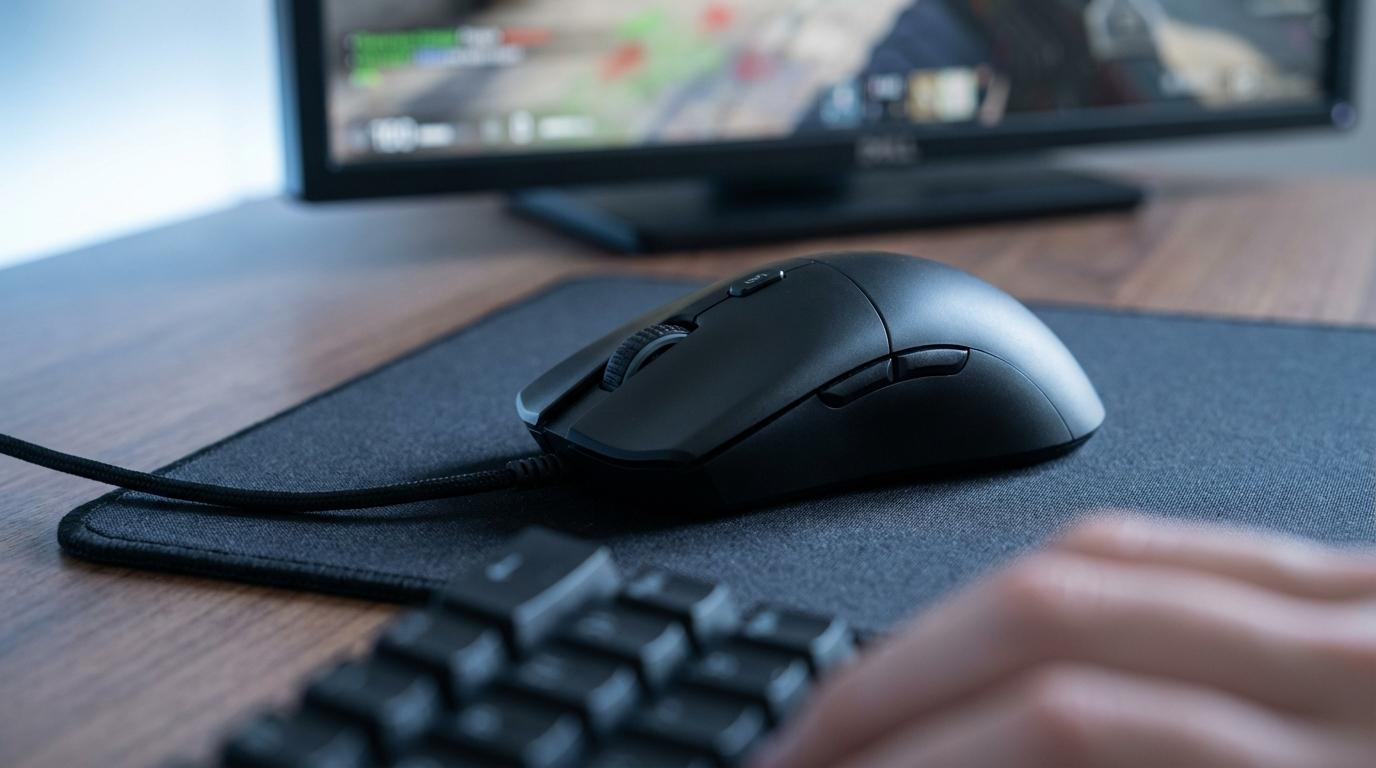
Der er få ting i gaming, der kan føles så irriterende som en mus, der “ikke helt følger med”. Nogle gange er det fordi sensoren ikke sporer rent. Andre gange er det bare indstillingerne, der arbejder imod dig.
DPI, polling rate og input lag bliver tit blandet sammen, og det ender i klassikeren: “Jeg sætter bare DPI på max, så må det være bedst.” Det er sjældent rigtigt. Her får du en praktisk forklaring på, hvad tallene betyder, og hvordan du vælger indstillinger, der giver stabilt aim, rolig cursor og lav forsinkelse.
DPI: hvor følsom er musen egentlig?
DPI (dots per inch) i musesprog handler ikke om pixels, men om hvor mange “counts” sensoren registrerer, når du flytter musen én tomme på musemåtten. Jo højere DPI, jo flere counts, og jo længere bevæger cursoren sig ved samme håndbevægelse.
Det vigtigste: DPI er primært en skaleringsfaktor for hastighed og finhed. Det er ikke en direkte “hurtigere klik” indstilling, og det er ikke det samme som lav input lag.
En god måde at tænke det på er, at DPI bestemmer, hvor meget rå data du sender ind i systemet pr. centimeter bevægelse. Om det føles præcist afhænger så af flere ting: din in-game sens, Windows-pointerindstillinger, skærmens opløsning og om sensoren sporer rent i det DPI-område du bruger.
Native vs. interpoleret DPI (det oversete punkt)
Mange sensorer har et “native” område, hvor de sporer mest 1:1. Over dette område kan producenten stadig tilbyde højere DPI-tal, men ved at interpolere. Interpolation betyder i praksis, at der indsættes ekstra mellemregninger, som ikke kommer fra ægte målinger på overfladen.
Det kan give bivirkninger som jitter (små rystelser), smoothing eller en lidt “blød” fornemmelse, især når du laver micro-adjustments i FPS.
Det er også grunden til, at ekstremt høje DPI-tal ofte er mere marketing end gameplay.
Polling rate: hvor ofte musen “taler” med PC’en
Polling rate er musens opdateringsfrekvens til computeren, målt i Hz. Det svarer til hvor mange gange pr. sekund musen sender en rapport med position og knapper.
Når man siger 1000 Hz, betyder det op til 1000 rapporter i sekundet. I praksis handler det om tidsintervallet mellem opdateringer, fordi det sætter en nedre grænse for, hvor længe et input kan “vente” på næste rapport.
Her er den konkrete sammenhæng, som er rar at kunne i hovedet:
| Polling rate | Interval pr. opdatering | Typisk effekt i praksis |
|---|---|---|
| 125 Hz | 8 ms | Kan føles hakket på hurtige skærme og ved flicks |
| 250 Hz | 4 ms | Bedre, men stadig mærkbart i FPS for mange |
| 500 Hz | 2 ms | Rigtig fint for de fleste, også seriøs gaming |
| 1000 Hz | 1 ms | Standard for gaming, lavt muselag og “tight” respons |
På moderne Windows-PC’er er 1000 Hz et stabilt standardvalg. Over 1000 Hz findes (2000, 4000, 8000 Hz), men gevinsten er ofte lille og afhænger meget af spil, CPU-belastning, driver og skærm.
Input lag: den samlede forsinkelse du mærker
Input lag er ikke én ting. Det er summen af hele kæden fra håndbevægelse eller klik til det øjeblik, du ser reaktionen på skærmen.
Musen er kun én del. Resten kan nemt være større end selve muselaget, især hvis du spiller med V-Sync, høj render-latency, tungt system eller en langsom skærmindstilling.
En simpel mental model:
- Musen registrerer bevægelse og klik
- Musen sender rapporter (polling)
- Operativsystem og spil behandler input
- GPU renderer en ny frame
- Skærmen opdaterer billedet og pixelresponsen sker
Det er derfor, man godt kan have en dyr mus og stadig føle “delay”, hvis resten af systemet ikke spiller med.
Sådan hænger DPI og polling sammen i praksis
DPI og polling rate er to forskellige knapper, men de kan påvirke oplevelsen sammen. En høj DPI med lav polling rate kan give en cursor, der føles ujævn, fordi store ændringer i counts kun bliver sendt afsted med relativt lange intervaller.
Omvendt: En høj polling rate kan gøre bevægelse mere flydende, selv ved samme DPI, fordi opdateringerne kommer tættere.
Der er et par typiske misforståelser, man støder på igen og igen:
- “Høj DPI er altid mere præcist”
- “Polling rate ændrer min sensitivitet”
- “Input lag kommer kun fra musen”
- “Bluetooth og 2,4 GHz trådløst er det samme”
De myter er værd at få aflivet tidligt, for de gør det sværere at tune sin opsætning fornuftigt.
Hvad bør du stille til gaming? Konkrete startpunkter
Der findes ikke én perfekt opskrift, men der er nogle sikre udgangspunkter, der rammer rigtigt for de fleste.
Et praktisk mål for FPS er, at du kan lave kontrollerede micro-moves uden rystelser, men også vende dig hurtigt uden at løfte musen konstant. Her er startpunkter, der normalt giver mening:
- FPS, lav sens: 400 til 800 DPI, 1000 Hz polling
- FPS, medium sens eller høj opløsning: 800 til 1600 DPI, 1000 Hz polling
- MOBA/RTS og general gaming: 800 til 1600 DPI, 500 til 1000 Hz polling
Læg mærke til, at DPI ikke bliver skubbet ekstremt højt. Det er med vilje.
eDPI: tallet der faktisk betyder noget i FPS
I shooters er det relevante tal ofte eDPI, altså din DPI gange in-game sensitivity. Du kan ramme samme eDPI på mange måder. 400 DPI og højere sens kan føles anderledes end 1600 DPI og lavere sens, men de kan ende med samme “turn speed”.
Hvis du skifter DPI, så justér in-game sens, så din eDPI lander nogenlunde samme sted, ellers føles alt forkert, og du ved ikke, hvad der egentlig hjalp.
Kontor, skole og kreativt arbejde: andre prioriteringer
Til almindelig brug handler det mere om komfort, stabil cursor og mindre træthed end om den sidste millisekund. På store skærme, ultrawide eller 4K kan lidt højere DPI give mening, fordi du ellers “løber tør for musemåtte”.
Til kreativt arbejde kan det også være rart at have to DPI-profiler: én langsom til detaljearbejde og én hurtig til navigation mellem panels, tidslinjer og store canvases.
Her giver det ofte mening at tænke i roller:
- Fokus på præcision: 800 til 1600 DPI, stabil musemåtte, pointer acceleration slået fra
- Fokus på mindre håndbevægelse: 1600 til 3200 DPI, uden at gå op i ekstreme tal
- Fokus på rolig cursor: undgå at presse sensoren ud i et område, hvor den jitter
Trådløst vs. kablet: hvad betyder det for forsinkelse?
Kablet USB er stadig den mest direkte og simple løsning, og det er svært at slå stabiliteten.
Moderne trådløse gaming-mus med 2,4 GHz dongle kan dog være ekstremt tæt på kablet i respons, når signalet er godt. Bluetooth er en anden historie. Bluetooth kan være fint til kontorbrug, men det kan føles sløvt til hurtig gaming, og forbindelsen kan variere mere.
Hvis du vil holde det praktisk, kan du gå efter disse tommelfingerregler:
- 2,4 GHz dongle: rigtig fint til gaming, især ved 1000 Hz
- Bluetooth: ok til kontor og sofa-setup, mindre oplagt til konkurrence-FPS
- Kablet: stabilt, simpelt, minimalt bøvl
Windows-indstillinger der kan sabotere din mus
Du kan have perfekte musetal og stadig få en underlig fornemmelse, hvis Windows ændrer på input.
Det klassiske punkt er “Enhance pointer precision”, som er Windows’ acceleration. Den ændrer cursorens bevægelse afhængigt af hastighed, så samme håndbevægelse ikke altid giver samme resultat. Til FPS og muscle memory giver det sjældent mening.
I Byens IT’s support ser man ofte, at folk tror deres sensor drifter eller jitter, men det ender med at være en kombination af acceleration, forkert DPI-trin og en musemåtte der ikke matcher sensoren.
Et andet praktisk punkt er USB-porten. Undgå helst at køre dongle gennem dårlige hubs, og brug en port med stabil forbindelse.
En enkel metode til at tune din opsætning på 15 minutter
Det behøver ikke være en videnskab. Du kan komme langt med en kort, systematisk test, hvor du kun ændrer én ting ad gangen.
- Sæt polling rate til 1000 Hz (eller 500 Hz hvis din PC eller dit system driller med 1000).
- Slå Windows pointer acceleration fra.
- Vælg en moderat DPI (start ved 800 eller 1600 afhængigt af skærm og vane).
- Justér in-game sensitivity til et niveau, hvor du kan tracke roligt og lave et kontrolleret 180 uden at løfte musen hele tiden.
- Test micro-adjustments i et aim-træningsmap eller på en væg i spillet, og lyt efter “uro” i cursor eller aim. Hvis det jitter, så prøv lavere DPI før du ændrer alt muligt andet.
Når det føles stabilt, er du tæt på mål. Derefter kan du finpudse.
Når tallene ikke er problemet: overflade, feet og sensoradfærd
Nogle problemer bliver ved, selv med “korrekte” indstillinger. Her er det tit de fysiske ting, der spiller ind: beskidte muse-feet, en musemåtte der er slidt blank, eller en sensor der ikke kan lide netop den overflade.
Sensorer kan reagere forskelligt på stof, hård plast og glas. Og hvis du bruger meget høj DPI, forstærker du også små ujævnheder i tracking.
Det er også værd at være ærlig: En ældre eller billig mus kan godt have fine specifikationer på papiret, men stadig have dårligere sporing, click latency eller stabilitet. Så føles det som input lag, selv når polling står på 1000 Hz.
Hurtig oversigt: vælg ud fra dit brug
Hvis du vil have en simpel rettesnor, så brug denne tabel som startpunkt og tilpas efter hånd, plads og spiltype:
| Brug | DPI (startpunkt) | Polling rate | Noter |
|---|---|---|---|
| Konkurrence-FPS | 400 til 800 | 1000 Hz | Stabilt aim, lavt “ventetidsgab” mellem updates |
| FPS på 1440p/4K eller høj sens | 800 til 1600 | 1000 Hz | Mere cursorhastighed uden at gå i ekstrem DPI |
| MOBA/RTS | 800 til 1600 | 500 til 1000 Hz | Komfort og hurtig map-kontrol |
| Kontor og skole | 800 til 1600 | 125 til 500 Hz | 1000 Hz er fint, men sjældent nødvendigt |
| Kreativt arbejde på stor skærm | 1200 til 3200 | 500 til 1000 Hz | Gerne to profiler: én langsom, én hurtig |
Vil du nørde det ekstra, kan du teste din faktiske polling-stabilitet med værktøjer som MouseTester, men de fleste kan komme i mål med god fornemmelse og en disciplineret “én ændring ad gangen” tilgang.
Og hvis din mus stadig føles off, selv med fornuftige tal, er det ofte der, det giver mening at kigge på sensor, forbindelse, musemåtte og de små Windows-detaljer, som ellers drukner i DPI-snakken.