

Blog
Streaming og gaming på samme PC: Guide til encoder, RAM og disk

At game og streame på samme PC kan føles som at bede én maskine om at være både racerkører og kamerahold på én gang. Det kan sagtens lade sig gøre, men det kræver, at du prioriterer de rigtige steder i dit setup.
De fleste problemer, folk oplever, er ikke “min PC er for svag”, men “min PC bruger kræfterne forkert”: forkert encoder, for lidt RAM til multitasking, eller en disk der ikke kan holde stabil skrivehastighed, når du optager samtidig.
Hvad der egentlig belaster din PC, når du streamer
Når du streamer, sker der typisk fire tunge ting parallelt:
Spillet bruger CPU og GPU til logik, draw calls, fysik, shaders og VRAM. Streamen skal samtidig komprimeres (encoding) til H.264 eller HEVC, og OBS skal blande kilder sammen: spil, kamera, overlays, alerts, browser sources, musik og lydfiltre. Og hvis du også optager lokalt, skal data skrives stabilt til disk uden stop.
Det er derfor, en “gaming-PC der kører 200 FPS” kan blive mærkeligt ustabil, når OBS åbnes. Ikke fordi rå kraft mangler, men fordi en enkelt komponent rammer en flaskehals: CPU-tråde, GPU-encoding, RAM, VRAM eller disk-I/O.
En god én-PC streamingmaskine handler om balance, ikke om at købe det dyreste af alt.
Encoder: NVENC/AMF vs x264, og hvorfor valget betyder FPS
Encoder-valget er det, der oftest afgør om dit spil føles smooth, mens streamen ser skarp ud. Du har to hovedveje:
Hardware-encoding ligger på grafikkortets dedikerede encoder (NVIDIA NVENC eller AMD AMF/VCN). Den er lavet til at kode video uden at stjæle ret mange ressourcer fra spillet. Software-encoding (x264) ligger på CPU’en og kan give flot kvalitet ved lave bitrates, men den spiser CPU-overskud, som mange spil også gerne vil have.
Hvis du streamer på samme PC som du gamer, er tommelfingerreglen simpel: brug hardware-encoding, medmindre du har en meget konkret grund til ikke at gøre det.
Her er en praktisk måde at vælge på, efter du har læst det hele igennem.
- NVENC (NVIDIA RTX/GTX): bedst “set and forget” på én PC
- AMF (AMD Radeon): stærk og helt fin til 1080p-streaming
- x264 på CPU: giver mening ved ekstra CPU-overskud eller dual-PC
- 1080p60 kræver mere end 720p60
- Optagelse + streaming samtidigt øger kravene
OBS-indstillinger, der typisk giver stabilt resultat
Start med at holde det kedeligt. Kedeligt er stabilt, og stabilt er lækkert at se på.
I OBS betyder det ofte:
- Brug NVENC (new) på NVIDIA, eller AMF på AMD.
- Sæt preset til “Quality” (ikke “Max Quality” som standard). Du kan altid skrue op senere.
- Hold dig til 1080p60 eller 936p60 ved Twitch, og match bitrate til din upload.
- Slå “Look-ahead” fra, hvis du jagter maksimal stabilitet. “Psycho Visual Tuning” kan være fint, men hvis du får spikes, så test med det fra.
Bitrate er også en klassiker. Twitch ligger typisk bedst omkring 6000 kbps til 1080p60, mens 720p60 kan se godt ud omkring 4500 kbps. YouTube kan klare mere, men det hjælper kun, hvis din upload er stabil.
En nyttig tommelfingerregel er at lade streamen bruge under halvdelen af din reelle upload, målt med en stabil test, ikke “det der står på abonnementet”.
CPU og GPU: køb til det spil du spiller, ikke til “streaming” alene
Til gaming er GPU’en stadig kongen. Til streaming er GPU’en ekstra værdifuld, fordi den kan encode via NVENC/AMF. Det betyder, at et stærkt grafikkort ikke kun giver FPS, men også en nemmere streamingoplevelse.
CPU’en skal stadig være fornuftig. Mange kerner og tråde hjælper, især hvis du har:
- browser sources (alerts, widgets)
- støjreduktion på mikrofon
- flere skærme og baggrundsapps
- samtidig optagelse (lokal recording)
I praksis lander mange gode én-PC setups på en moderne 8-kernet CPU som sweet spot, eller en CPU med høj single-core performance og nok tråde til multitasking. Det er også grunden til, at man ofte ser Ryzen 7-klassen eller tilsvarende Intel-løsninger i maskiner, der skal klare både gaming og stream.
Køling og strømforsyning bliver let overset her. Streaming betyder ofte længere sessions med konstant belastning, så en ordentlig køler og en PSU af ordentlig kvalitet er ikke luksus, det er stabilitet.
RAM: 16 GB kan fungere, 32 GB gør livet lettere
Ren gaming kan ofte klare sig med 16 GB, men streaming gør din PC mere “arbejdsstation-agtig”. OBS, browser, chat, musik, drivers, overlays, måske Discord og en håndfuld faner oveni. Det er dér, 16 GB pludselig føles som en grænse.
32 GB er derfor et meget fornuftigt mål til gaming + streaming på samme maskine. Ikke fordi spillet alene kræver det, men fordi hele pakken gør.
Hastighed betyder mindre end mængde, når du har et diskret grafikkort. Det vigtigste er:
- kør dual-channel (2×16 GB i stedet for 1×32 GB)
- aktivér XMP/EXPO i BIOS, så dine RAM kører den hastighed, de er købt til
- undgå at blande tilfældige moduler
Et lille tip: hvis du oplever microstutter, mens CPU og GPU ellers ser fine ud, så kig på RAM-forbrug og “Committed” memory i Windows. Når systemet begynder at bytte hårdt til disk, kan selv en hurtig CPU føles sløv.
Disk: NVMe gør optagelser mere robuste, også når alt andet er presset
Til streaming er disken mest “usynlig”, lige indtil den ikke er det.
Når du optager lokalt, skriver OBS en kontinuerlig strøm af data. Hvis dit drev får varme, throttler, eller bare har dårlig vedvarende skrivehastighed, kan du få dropped frames i optagelsen eller pludselige bitrate-dyk. Spilindlæsning og Windows-opgaver kan samtidig give små I/O-spikes, som et langsomt drev mærker mere.
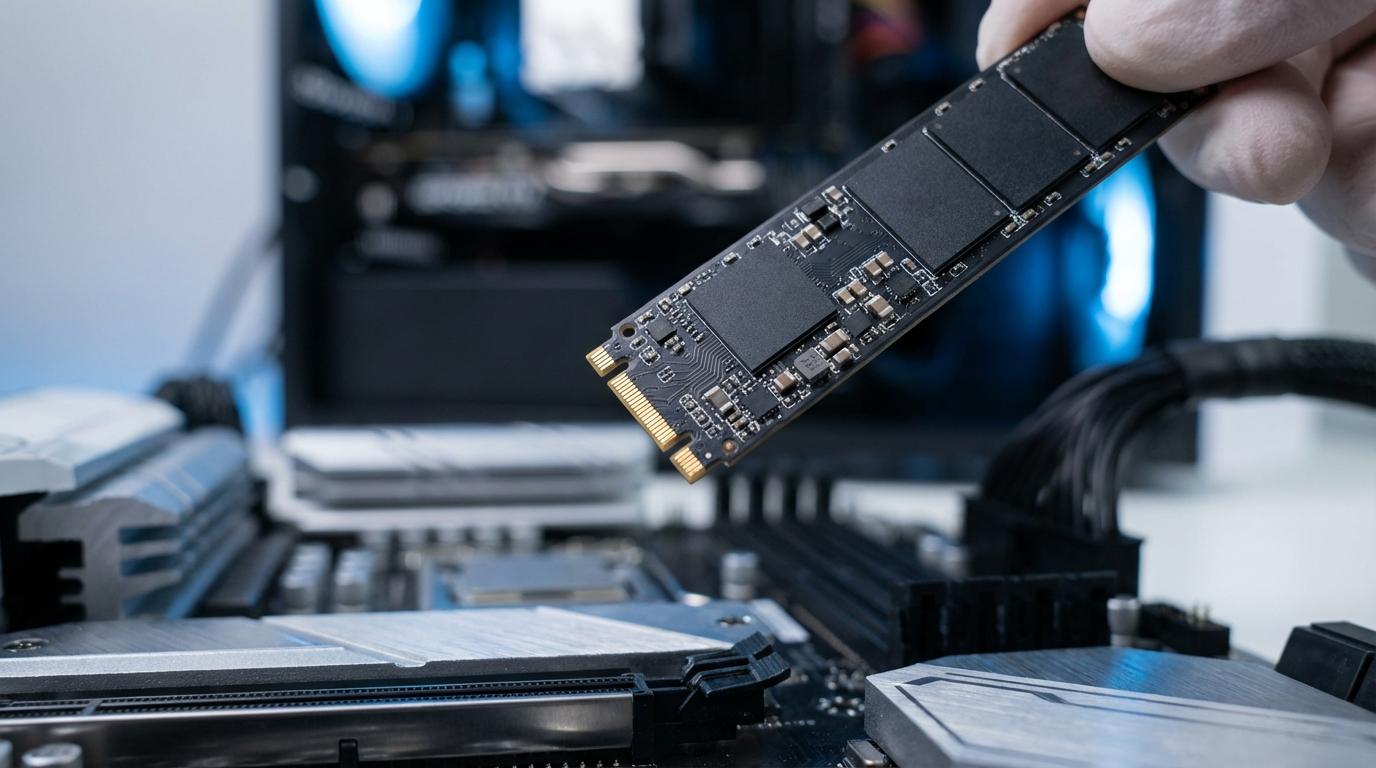
En NVMe SSD (M.2) er derfor et af de bedste køb, når målet er en stabil én-PC streamingoplevelse. Ikke kun for load times, men for “ro i systemet”, når der skrives meget.
Det betyder ikke, at SATA-SSD er ubrugelig. En god SATA-SSD er stadig langt bedre end en HDD. Men hvis du vælger mellem at opgradere “lidt CPU” eller skifte fra HDD til SSD/NVMe, så føles diskopgraderingen ofte som den største forskel i hverdagen.
Her er en oversigt, der kan bruges som hurtig guide, når man planlægger en maskine eller en opgradering:
| Niveau | Encoder-valg | RAM | Primær disk | Godt til |
|---|---|---|---|---|
| Start | Hardware (NVENC/AMF) | 16 GB | 1 TB SATA-SSD | 720p60, let OBS-setup |
| Solid | Hardware (NVENC/AMF) | 32 GB | 1-2 TB NVMe | 1080p60, flere kilder, længere sessions |
| Tungt setup | Hardware, evt. test x264 | 32-64 GB | NVMe + ekstra disk til arkiv | Optagelse + streaming, større produktion |
En praktisk model er: NVMe til Windows, spil og aktive optagelser. En ekstra SSD eller HDD til arkiv, VODs og store spilbiblioteker.
Små OBS-ting der kan koste mere end du tror
Det er let at stirre sig blind på CPU og GPU, mens OBS i virkeligheden bruger tid på “alt det udenom”.
Efter du har valgt encoder rigtigt, er de typiske syndere:
- for mange browser sources, især animerede overlays
- webcam i høj opløsning uden behov
- tunge filtre på mikrofon (noise suppression kan være dyrt)
- capture-metode der ikke passer til spillet (Game Capture er ofte bedst)
- for høj canvas-opløsning i forhold til output
Hvis dit spil kører fint uden OBS, men hakker med OBS, så test med en helt tom scene: kun Game Capture og lyd. Når det er stabilt, kan du lægge ting på én ad gangen og se, hvad der udløser problemet.
Fejlfinding: når streamen hakker, men FPS-tælleren ser ok ud
Der er to forskellige “hak” at holde adskilt: spillets FPS og streamens encoding/dropped frames. OBS kan vise begge dele i “Stats”.
Start med at finde ud af, hvilken type fejl du har. Det gør resten meget nemmere.
De mest almindelige forklaringer ser sådan ud:
- Encoding lag: encoder er presset, skift preset ned eller brug hardware-encoder
- Rendering lag: GPU er 99-100% optaget af spillet, cap FPS eller sænk grafik
- Dropped frames (network): upload er ustabil, sænk bitrate og tjek netkabel/WiFi
- Stutter ved optagelse: disk kan ikke skrive stabilt, optag til NVMe eller sænk kvalitet
- Random spikes: browser sources, drivere, baggrundsapps eller varme
Hvis du vil have et stabilt baseline, så cap dit spil til en FPS, din PC kan holde uden at ramme 99% GPU konstant. Det føles nogle gange “langsommere” på papiret, men det giver den bedste oplevelse både for dig og dem, der ser med.
Når det skal være plug-and-play
Nogle vil gerne nørde med OBS i en weekend. Andre vil bare trykke “Start Streaming” og spille.
Hvis du ligger i den sidste kategori, giver det mening at få en maskine, der er bygget og testet til formålet, med Windows aktiveret, drivere opdateret og de typiske faldgruber fanget på forhånd. Hos Byens IT bygger man netop gaming-PC’er med fokus på stabil FPS og en nem start, og der kan også hjælpes med optimering, fejlfinding og valg af dele, hvis du allerede har en PC og vil opgradere smart i stedet for dyrt.
Og ja, det kan sagtens være så simpelt som: skift til 32 GB RAM, sæt en NVMe i, og brug NVENC. Det er ofte dér, én-PC streaming pludselig føles “let”.