

Blog
Tegn på at din PC har brug for service – før den går helt ned

Der er få ting, der kan ødelægge en god gaming-aften som en PC, der pludselig opfører sig mærkeligt. Det starter tit småt: en ekstra lang opstart, lidt flere hak i FPS end normalt, eller en blæser der lyder, som om den prøver at lette. Pointen er ikke at blive nervøs over hver lille fejl, men at spotte mønstre tidligt, så du kan nå at redde både hardware, data og humør, før maskinen går helt ned.
Hvorfor problemer ofte viser sig først i spil
Gaming presser typisk alle de “dyre” dele på én gang: CPU, GPU, RAM, strømforsyning, køling og disk. Derfor kan en PC godt virke fin til skole, arbejde og browsing, men falde fra hinanden i Warzone, Fortnite, CS2 eller under en tung modded Minecraft-session.
Et vigtigt tip: Når noget fejler under load, handler det ofte om temperatur, strøm, drivere eller ustabil RAM. Når det fejler i tomgang eller under opstart, peger det oftere mod disk, Windows-installation eller opstartsprogrammer.
Tegn 1: Opstartstiden bliver mærkbart længere
En PC med SSD bør føles frisk fra tænd til login. Hvis den pludselig bruger 30, 60 eller 90 sekunder, er det et klart advarselstegn, især hvis det bliver værre uge for uge.
Det kan skyldes autostart, Windows-opdateringer der driller, eller en SSD/HDD med fejl. Det kan også være malware, som lægger sig i baggrunden.
Tegn 2: Blue screens, frys og tilfældige genstarter
En enkelt blå skærm kan ske. Gentagne nedbrud er en anden snak. Især hvis du ser genstarter uden varsel, eller hvis PC’en fryser og kræver hard reset.
I gaming ser vi tit kombinationen af driverkonflikter (typisk GPU), ustabil RAM (XMP/EXPO), eller en strømforsyning der ikke leverer stabilt under peaks. Og ja, overophedning kan også udløse det, når systemet beskytter sig selv.
Tegn 3: Overophedning og “jetmotor”-blæsere
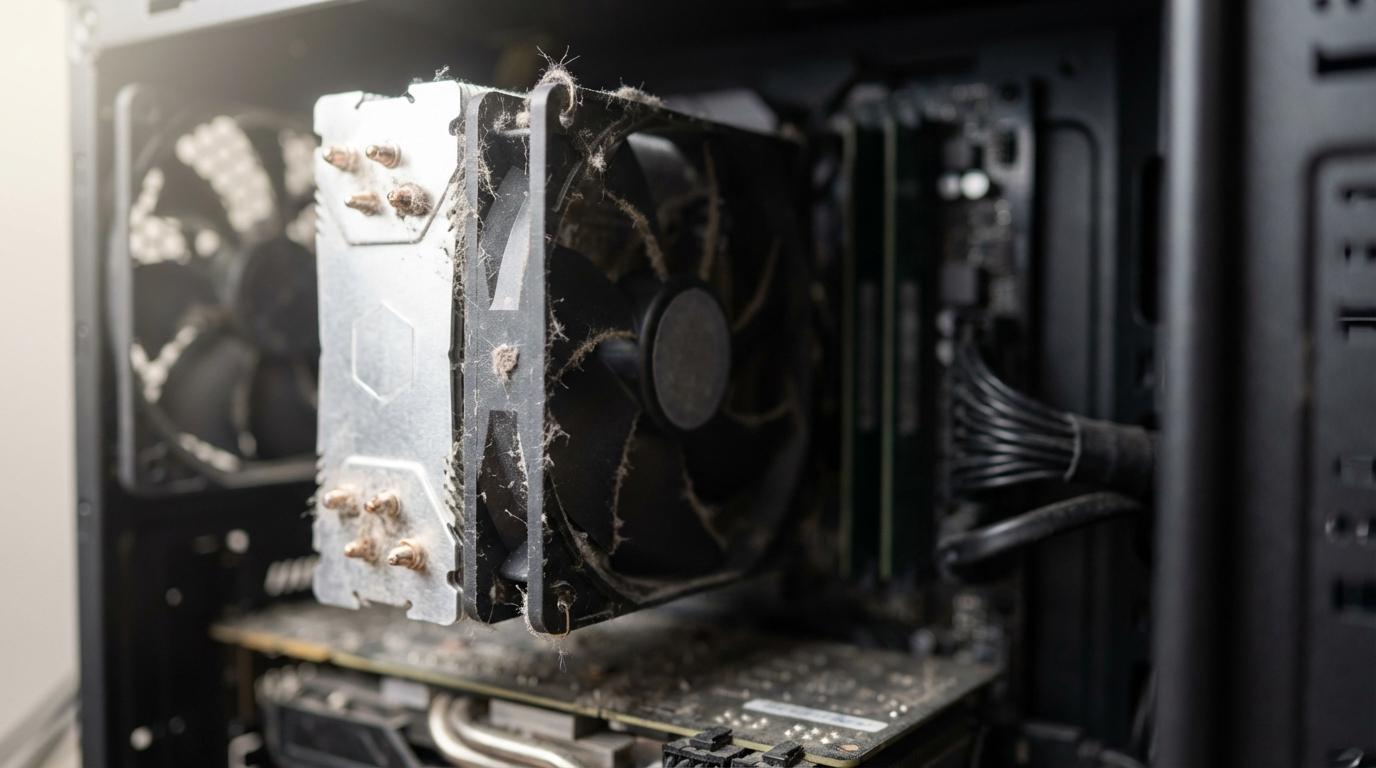
Hvis blæserne pludselig kører højt ved simple ting, eller hvis kabinettet bliver unormalt varmt, er der noget at reagere på. Støv kan isolere køleflader, og tør kølepasta kan gøre varmeoverførslen dårligere.
En PC der lukker ned under spil, men virker igen efter 5 minutter, skriger ofte “temperaturproblem”.
Tegn 4: Klik, knitren eller slibelyde
Lyde er et undervurderet diagnoseværktøj. En sund PC kan godt være hørbar, men den bør ikke lyde forkert.
- Klik fra harddisk kan være tegn på mekanisk fejl.
- Slibelyd fra blæser kan være slidt leje eller en ledning, der rammer fan-blade.
- Coil whine fra GPU/PSU er ikke altid farligt, men hvis lyden ændrer sig markant sammen med ustabilitet, bør man kigge nærmere.
Tegn 5: Pludselige FPS-drops og microstutter
Det er ikke altid spillets skyld.
Hvis du får microstutter i spil, du normalt kører glat, kan årsagerne være alt fra baggrundsprocesser til termisk throttling, driverproblemer eller en disk, der kæmper med læsefejl.
Det er ekstra tydeligt i e-sport titler, hvor du kender “følelsen” af 144 Hz eller 240 Hz. Når input pludselig føles tungt, eller frametimes bliver ujævne, er det et signal i sig selv.
Tegn 6: Fejlmeddelelser om korrupte filer, manglende data eller mærkelige pop-ups
Beskeder om korrupte filer kan være software, men det kan også være symptomer på en disk, der er ved at stå af. Hvis filer forsvinder, ikke kan åbnes, eller Steam konstant skal “verify integrity”, skal du tage det seriøst.
Og hvis du får pop-ups eller browseren ændrer sig, uden at du har gjort noget, skal du også tænke malware eller uønskede programmer.
Tegn 7: Netværket falder ud kun på din PC
Hvis alle andre enheder på dit net kører fint, men din PC mister forbindelsen, kan det være:
- Defekt netkort eller dårlig Wi‑Fi-antenne
- Driverproblemer
- Strømbesparelse der slukker netadapteren
- Routeren er uskyldig, selv om den ofte får skylden
Det kan virke “mildt”, men netudfald kan også være tegn på generel ustabilitet, hvis det sker sammen med frys eller driverfejl.
Hurtig “symptom til handling” tabel
Når man fejlsøger, hjælper det at koble tegn sammen med en første handling, du kan tage med det samme.
| Tegn du oplever | Typiske årsager | Første fornuftige skridt |
|---|---|---|
| Lang opstart | For mange autostart-programmer, diskfejl, Windows-rod | Tjek Autostart i Jobliste, kig i Reliability Monitor |
| Blue screen/genstarter | RAM ustabil, GPU-driver, PSU, overophedning | Tjek temperaturer, opdater drivere, test RAM |
| Blæser larmer mere end før | Støv, tør kølepasta, dårlig airflow | Rens støv, tjek fan-kurver og temps |
| FPS-drops/microstutter | Throttling, baggrundsapps, disk, drivere | Log temps og belastning, check overlay-software |
| Kliklyde | HDD på vej ud, fan i stykker | Backup nu, stop unødvendig brug, få disk tjekket |
| Filkorruption | Diskfejl, ransomware/malware | Kør diskcheck, scan for malware, tag backup |
| Netværk falder ud | Netdriver, adapterfejl | Geninstaller driver, slå strømbesparelse fra |
Tre værktøjer i Windows, der giver overraskende meget svar
Windows har allerede en del indbygget, som mange aldrig åbner.
Reliability Monitor (Pålidelighedsovervågning)
Søg på “pålidelighed” i Startmenuen. Du får en tidslinje med crashes, driverfejl og mislykkede opdateringer. Det er guld, når du vil se, om problemerne startede samme dag som en driver eller et program blev installeret.
CHKDSK og disk-status
chkdsk kan finde filsystemfejl, og SMART-data kan afsløre en disk, der degraderer. På SSD’er er det ofte “reallocated sectors” og “wear level”, der afslører udviklingen.
Jobliste: Performance-fanen
Hold øje med CPU, RAM, disk og GPU mens problemet sker. Hvis din disk sidder på 100% ved små ting, eller hvis RAM er konstant maxet, har du et konkret spor.
Efter du har kigget i Windows-værktøjerne, kan disse hurtige checks ofte afklare, om problemet er “irriterende” eller “kritisk”:
- Hurtig malware-scan
- Tjek ledig plads på C-drevet
- Deaktiver tunge autostart-programmer
- Se om temperaturer stikker af i spil
Hardware-overvågning: når nørderiet betaler sig
Når en PC fejler under load, er realtidsdata ofte det, der skiller gætteri fra diagnose.
CrystalDiskInfo kan læse SMART og temperaturer fra dine drev. HWMonitor eller HWiNFO kan vise CPU/GPU-temperatur, spændinger og fan speeds. Og MemTest86 er stadig en klassiker, hvis du mistænker RAM.
Her er en simpel tommelfingerregel: Hvis du kun ændrer én ting ad gangen (én driver, én BIOS-setting, én RAM-profil), er det meget nemmere at pege på årsagen bagefter.
Når “det kan jeg selv fixe” er realistisk, og når det ikke er
Der er masser af småting, man trygt kan prøve hjemme, især hvis man tager backup først og arbejder roligt.
En god rækkefølge er:
- Start med data: Tag backup af det vigtigste, før du tester hårdt.
- Ryd op i software: Fjern bloat, begræns autostart, opdater Windows.
- Opdater drivere med omtanke: GPU-driver clean install kan hjælpe, men undgå at installere alt muligt “driver booster”-halløj.
- Tjek temperaturer: Hvis CPU eller GPU throttler, hjælper ingen Windows-tweaks.
Hvis du derimod oplever kliklyde fra disk, brændt lugt, eller PC’en slukker under belastning, bør du undgå “vi prøver lige lidt mere”. Det kan gøre skaden større.
Rengøring: den kedelige ting, der redder mange maskiner
Støv er ikke bare kosmetik. Det lægger sig i køleprofiler og filtre, og det kan gøre en ellers fin køler til en varmepude.
Sluk helt, træk strøm, og brug trykluft eller en dust blower. Hold igen på blæserne, så de ikke spinder ukontrolleret, og vær forsigtig omkring små stik på bundkortet.
Et enkelt støv-rens kan være forskellen på stabile temperaturer og et system, der throttler og hakker i FPS efter 10 minutters spil.
Hvad en service typisk indebærer, når du afleverer den ind
Mange forestiller sig, at en “reparation” altid betyder udskiftning af dyre dele. I praksis starter det ofte med at finde flaskehalsen og skille symptomer ad.
En klassisk gennemgang vil ofte inkludere stresstest af CPU/GPU, tjek af disk for fejl, RAM-test, temperaturmålinger og en gennemgang af drivere, autostart og Windows-logning. Hvis målet er gaming, giver det også mening at måle stabil FPS og frametimes, ikke kun gennemsnitlig performance.
Hos Byens IT arbejder vi netop meget med den type systematisk fejlfinding: både på gaming-PC’er og “almindelige” PC’er, og vi kan ofte afklare, om problemet er software, køling, disk eller strøm, før du kaster penge efter nye dele.
Eksempler på services, der passer til typiske tegn
Hvis din PC er blevet langsom, er det tit en blanding af opstartsprogrammer, fyldt disk, drivere og måske et drev, der ikke har det godt længere. Her giver en fast diagnose og optimering god mening, fordi man får målt og testet i stedet for at gætte. Byens IT har fx “Langsom PC – diagnose og optimering” til fast pris (499 kr.).
Blue screens er en kategori for sig. Hvis du gamer, ser vi ofte, at det er RAM, GPU-driver eller temperatur, men der kan også være mere komplekse konflikter. En dedikeret bluescreen-diagnose (499 kr.) er typisk hurtigere end at “prøve lidt af hvert” i flere aftener.
Og hvis det primært handler om performance i spil og en Windows, der er blevet tung af overlays, baggrundsapps og mærkelig opsætning, kan en ren optimering være nok. Byens IT tilbyder også en “FPS Boost” som remote service (249 kr.), hvor fokus er på oprydning, korrekt driveropsætning og de klassiske performance-fælder.
Forældre og førstegangs-købere: de tegn man ofte overser
Når det er barnets PC, bliver problemer tit forklaret med “spillet lagger”. Det kan være rigtigt, men hold øje med de mere konkrete signaler: unormalt høje temperaturer, blæserstøj der bliver værre over tid, og at PC’en bliver langsommere i alt, ikke kun i spil.
Hvis I har en bærbar, er batteri også et punkt: et slidt batteri kan give ustabilitet, pludselige slukninger og mærkelig performance, især hvis strømstyringen skifter hele tiden.
Hvis du vil have hjælp, men stadig have kontrol
Det bedste samarbejde med en tekniker starter med et par simple oplysninger:
- Hvornår begyndte det?
- Sker det i bestemte spil eller altid?
- Har der været nye drivere, Windows-opdateringer eller nyt hardware?
- Hvilke temperaturer ser du under load?
Med de svar går fejlsøgningen hurtigere, og du får typisk en mere præcis anbefaling: rens og ny kølepasta, disk-udskiftning, RAM-justering, driver-cleanup eller i nogle tilfælde en ny PSU.
Byens IT har fysisk base i Frederiksværk og Vanløse, og hjælper også kunder i resten af landet via forsendelse og fjernsupport, alt efter hvad der giver bedst mening for problemet. Hvis din PC viser flere af tegnene her, er det ofte billigere at reagere nu end når den ikke længere kan boote, og du samtidig står med data, der er svære at genskabe.