

Blog
Windows til gaming: Deaktiver bloat og baggrundsprocesser sikkert

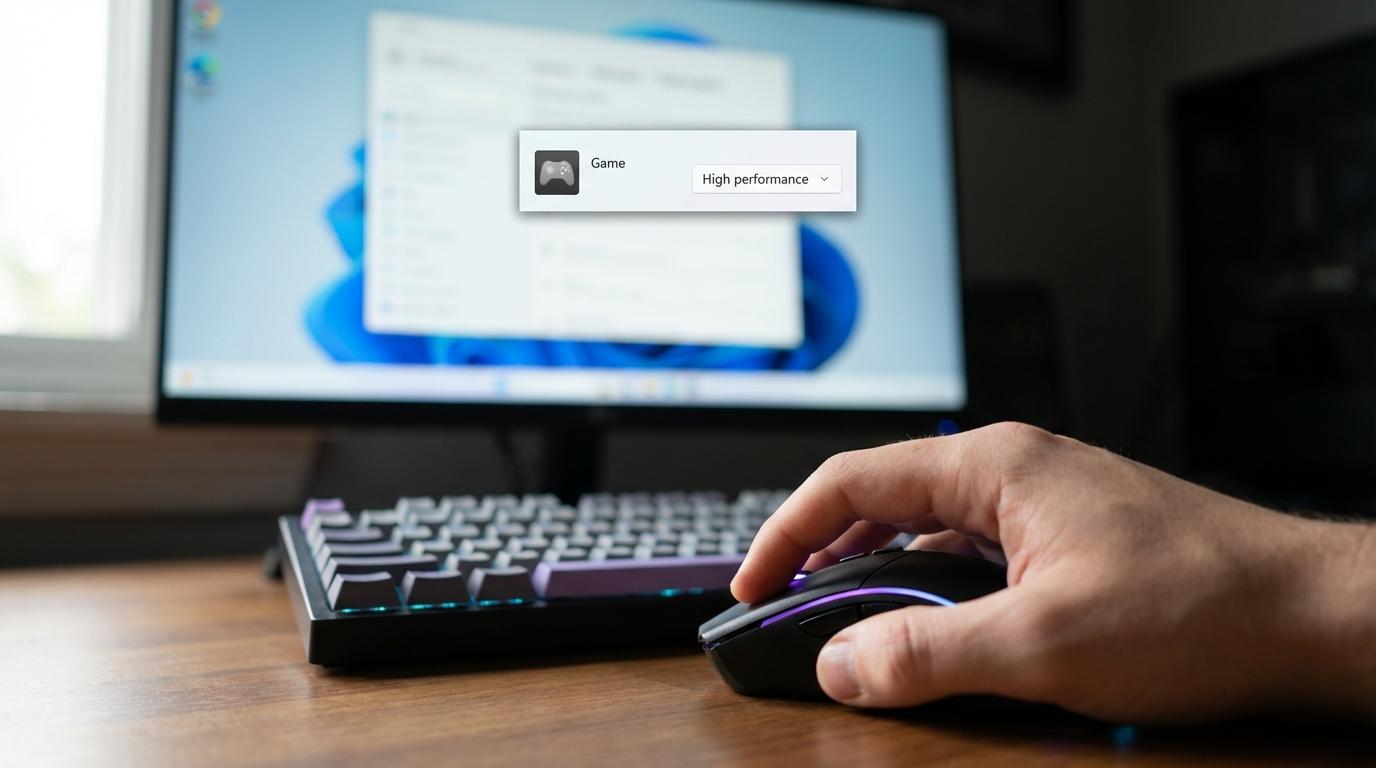
Windows kan sagtens være en stærk platform til gaming i 2025, men standardinstallationen er ofte fyldt med småting, der tager CPU-tid, RAM, disk og netværk på de mest irriterende tidspunkter. Det giver ikke altid lavere gennemsnits-FPS, men det giver meget ofte dårligere “følelse”: microstutter, spikes i frametime, længere load og input-lag der kommer og går.
Målet er ikke at “strippe” Windows ned til et eksperiment. Målet er at fjerne det, du ikke bruger, og sørge for at det, du bruger, starter hurtigt og opfører sig stabilt.
Før du slukker noget: tænk i stabil FPS, ikke kun høj FPS
Når folk taler om Windows-optimering, ender det tit som en jagt på én magisk knap. I praksis handler det mere om at reducere støj: færre processer der vågner i baggrunden, færre ting der scanner, indekserer og synkroniserer midt i en ranked.
En enkel tommelfingerregel: Hvis en “optimering” kræver at du deaktiverer drivere, lydtjenester, netværk eller sikkerhedskomponenter, så er det sandsynligvis ikke en gaming-optimering. Det er et stabilitets-problem, der venter på at ske.
Sikker arbejdsgang: sådan gør du uden at ødelægge noget
Du får de bedste resultater, når du arbejder i små trin, måler effekten og altid kan rulle tilbage.
- Opret et gendannelsespunkt (søg på Opret et gendannelsespunkt i Windows).
- Tag et “før-billede”: Åbn Jobliste (
Ctrl+Shift+Esc) og noter CPU/RAM i tomgang, og gerne et simpelt benchmark i dit mest spillede spil. - Slå ting fra én kategori ad gangen (startup først, så apps i baggrunden, så tjenester).
- Test igen i samme scenarie og tjek om frametime spikes er væk, ikke kun om FPS er højere.
- Hvis noget bliver mærkeligt (manglende lyd, netværk, stuttering ved alt-tab): fortryd sidste ændring.
Det her er også den måde mange værksteder og supportere arbejder på, når de laver Windows- og FPS-optimering på gaming-PC’er: lav risiko, målbar effekt, og ingen “one way door”-ændringer.
Find de rigtige syndere: Jobliste og Ressourceovervågning
Jobliste er stadig det bedste sted at starte i 2025. Kig på fanen Processer og sortér efter CPU, Hukommelse og Disk. Hvis du ser noget, der konsekvent ligger og tygger ressourcer mens du gamer, har du et konkret mål.
Efter en kort runde i Jobliste kan det være værd at åbne Ressourceovervågning (søg på den i Windows). Den er især god til at afsløre disk-aktivitet og hvilke processer der laver mange små læs/skriv, som kan give stutter, selv på en hurtig NVMe.
Efter et par minutters kig plejer de største gevinster typisk at komme fra:
- OneDrive/andre sync-klienter
- Overlays og launchere, der opdaterer i baggrunden
- Indeksering og “hjælpe”-tjenester, der ikke matcher dit brug
Ryd op i autostart: hurtigste gratis FPS-boost (ofte)
Autostart er lavthængende frugt, fordi du ofte kan fjerne baggrundsstøj uden at afinstallere noget. Gå i Jobliste → Start og deaktiver det, du ikke behøver fra boot.
- Discord (hvis du først åbner det når du skal spille)
- Spotify
- Adobe updaters
- Cloud sync, hvis du kun bruger det indimellem
En kort liste over typiske gevinster, når autostart strammes op, kan se sådan her ud:
- Hurtigere boot
- Mere RAM fri i tomgang
- Færre spikes når du starter et spil
Bloatware vs. “vigtige Windows-ting”: sådan skelner du
Det farlige er ikke at fjerne Candy Crush. Det farlige er at fjerne noget, der lyder ligegyldigt, men som er en del af lyd, netværk, input eller grafikstyring.
Som pejlemærker kan du bruge dette:
- Behold altid: Windows Defender/Firewall, lydtjenester, netværksstakken, GPU-driverrelaterede services, Plug and Play.
- Vær skeptisk: alt der hedder “Update”, “Service Host” eller lyder generisk, hvis du ikke ved hvad det gør.
- Lav ændringer med rollback: gendannelsespunkt før større oprydning, især hvis du rører ved tjenester.
Windows 10 vs. Windows 11: hvor gemmer indstillingerne sig i 2025?
Windows 11 har flyttet flere ting rundt og gjort baggrundsapps mere app-per-app. Grundideen er den samme, men menuerne er mindre ens end før.
| Område | Windows 10 (typisk sti) | Windows 11 (typisk sti) | Gaming-relevans |
|---|---|---|---|
| Baggrundsapps | Indstillinger → Personlige oplysninger → Baggrundsapps | Indstillinger → Apps → Installerede apps → (vælg app) → Avancerede indstillinger | Sluk baggrundskørsel for apps du sjældent bruger |
| Game Mode | Indstillinger → Spil → Spiltilstand | Indstillinger → Gaming → Game Mode | Kan give mere stabile ressourcer til spil |
| GPU-valg pr. spil | Indstillinger → System → Skærm → Grafikindstillinger | Indstillinger → System → Skærm → Grafik | Tving spil til “Høj ydeevne” GPU |
| Startup | Jobliste → Startup | Jobliste → Startup | Fjerner baggrundsstøj og opstartsbelastning |
| Tjenester | services.msc |
services.msc |
Bruges til målrettet, forsigtig trimming |
Baggrundsapps: slå baggrundsadgang fra, uden at afinstallere
I Windows 11 er det ofte smartere at slå baggrundsadgang fra end at afinstallere alt. Mange apps kan du godt bruge, men du vil ikke have dem kørende konstant.
Gå til Indstillinger → Apps → Installerede apps, vælg en app, åbn Avancerede indstillinger, og sæt baggrundsrettigheden til Aldrig (eller tilsvarende). Det er især relevant for apps der ellers ligger og checker for beskeder, reklamer eller opdateringer.
Det her giver tit ro i frametime-grafen, fordi Windows får færre små “vækkelser” mens du spiller.
Tjenester du ofte kan dæmpe på en ren gaming-maskine (med omtanke)
Når du bevæger dig ind i tjenester (services.msc), er du i den afdeling, hvor man godt kan skyde sig i foden. Til gengæld kan du fjerne nogle af de klassiske kilder til disk- og CPU-støj.
Her er en praktisk liste over ting, der ofte er rimelige at vurdere, afhængigt af din brug. Start altid med at sætte til Manuel før du går hele vejen til Deaktiveret.
- Windows Search: kan give ekstra diskaktivitet pga. indeksering
- SysMain (Superfetch): hjælper nogle, men kan skabe uro på visse systemer
- OneDrive: synk kan give netværks- og diskspikes midt i spil
- Print Spooler: kun oplagt hvis du aldrig printer fra maskinen
- Xbox Game Bar / DVR: kan koste ressourcer, især hvis du ikke bruger optagelse
Hvis du bruger Game Bar til hurtig performance-monitorering eller clips, så lad den være. Det vigtigste er, at du slår fra fordi du har en grund, ikke fordi en tilfældig “debloat liste” sagde det.
VBS og Memory Integrity i Windows 11: performance vs. sikkerhed
En af de få indstillinger, der kan flytte mærkbart på FPS i nogle setups, er virtualiseringsbaseret sikkerhed (VBS) og “Memory Integrity”. På en del Windows 11-maskiner kan de være aktiveret som standard.
Nogle tests og rapporter peger på ret store FPS-forskelle i bestemte spil, når de slås fra, især hvis CPU’en i forvejen er presset. Til gengæld er det en reel sikkerhedsreduktion, og derfor er det ikke en “alle skal bare slå det fra”-anbefaling.
En fornuftig måde at tænke det på:
- Hvis maskinen er en dedikeret gaming-PC, du styrer stramt, og du jagter stabil FPS i tunge titler: det kan være relevant at teste.
- Hvis PC’en også er arbejds-PC, bruges af flere, eller installerer mange ting løbende: så er gevinsten sjældent pengene værd.
Test det som et eksperiment med gendannelsespunkt, og mål i dit konkrete spil.
Debloat med PowerShell og værktøjer: effektivt, men kun hvis du ved hvad du laver
PowerShell kan fjerne indbyggede apps (AppX-pakker) hurtigt. Det kan være super, hvis du bygger en ren gaming-profil, og du er typen der gerne vil have fuld kontrol.
Et simpelt eksempel er at liste pakker og fjerne en konkret app. Problemet er ikke kommandoerne, problemet er at det er nemt at fjerne noget, du senere savner, eller som en Windows-opdatering forventer findes i en eller anden form.
Hvis du hellere vil have et mere overskueligt UI, findes der værktøjer som O&O AppBuster (portable) og Sysinternals Autoruns (meget nørdet, men ekstremt præcist). Uanset hvad du bruger, så hold dig til kendte kilder og undgå “random optimizer packs” der lover mirakler.
En god mellemvej er ofte: fjern det åbenlyse, slå baggrundsadgang fra resten, og lad Windows’ kerne være i fred.
Game Mode og grafikvalg: indstillinger der faktisk giver mening
Windows Game Mode er ikke magi, men det er typisk gratis stabilitet. Slå den til, og sørg for at dit spil bruger den rigtige GPU.
I Windows 11 gør du det via Indstillinger → System → Skærm → Grafik. Find spillets .exe og sæt den til Høj ydeevne. På bærbare med både iGPU og dGPU kan det være forskellen på “hvorfor føles det her sløvt?” og en stabil oplevelse.
Hvis du samtidig kører med opdaterede GPU-drivere og en fornuftig strømprofil, har du fjernet mange af de klassiske Windows-flaskehalse.
En lille reality check: hvornår hjælper optimering ikke?
Nogle problemer ligner “Windows bloat”, men er i virkeligheden hardware eller drivere.
Hvis dit spil stadig stutter efter oprydning, så kig efter:
- CPU-throttling pga. varme
- RAM der er fyldt (og swapper til disk)
- SSD der er tæt på fyldt og derfor langsommere
- GPU-driver issues efter store Windows-opdateringer
Det er her professionel fejlsøgning giver mening: ikke fordi man ikke kan selv, men fordi man hurtigt kan bruge timer på at tweake Windows, når den reelle årsag er et helt andet sted. Byens IT og lignende værksteder ender ofte med at kombinere Windows-justeringer med driverstatus, temperatur-check og en hurtig vurdering af om balancen mellem CPU/GPU/RAM passer til de spil, du spiller.
Vedligehold i hverdagen: hold PC’en “gaming-klar” uden at nusse konstant
Den bedste optimering er den, du ikke skal gentage hver uge. Lav derfor et lille ritual en gang imellem: tjek autostart, opdater drivere, og genstart maskinen regelmæssigt, så gamle processer ikke hænger.
Hvis du installerer meget nyt software, så kig i Startup-fanen bagefter. Mange programmer sniger sig ind der.
Og når du finder en opsætning der spiller, så lad den være i fred og brug din tid på det vigtige: flere wins, færre stutters.